
실시간 로그
디버그 탭에는 콘솔·네트워크 서브탭이 있어서, 지금 페이지에서 일어나는 로그를 사이드패널 안에서 바로 볼 수 있습니다. 로그는 실시간으로 알아서 쌓이니, 따로 새로고침하지 않으셔도 됩니다.
콘솔·네트워크 모두, 페이지에 끼어 있는 다른 출처(iframe, 예: 결제 위젯·임베드) 에서 나는 로그까지 함께 잡습니다. 이렇게 여러 출처의 로그가 섞이면 로그 목록 위에 출처 필터가 나타납니다. 보고 싶은 출처 버튼을 누르면 그 출처 로그만 보이고, 같은 버튼을 다시 누르면 전체로 돌아옵니다(아무것도 선택하지 않은 상태가 전체입니다). 출처를 알 수 없는 로그는 (알 수 없음) 으로 묶입니다. 지금 보고 있는 페이지의 로그만 따로 보고 싶을 때 편리합니다.
콘솔
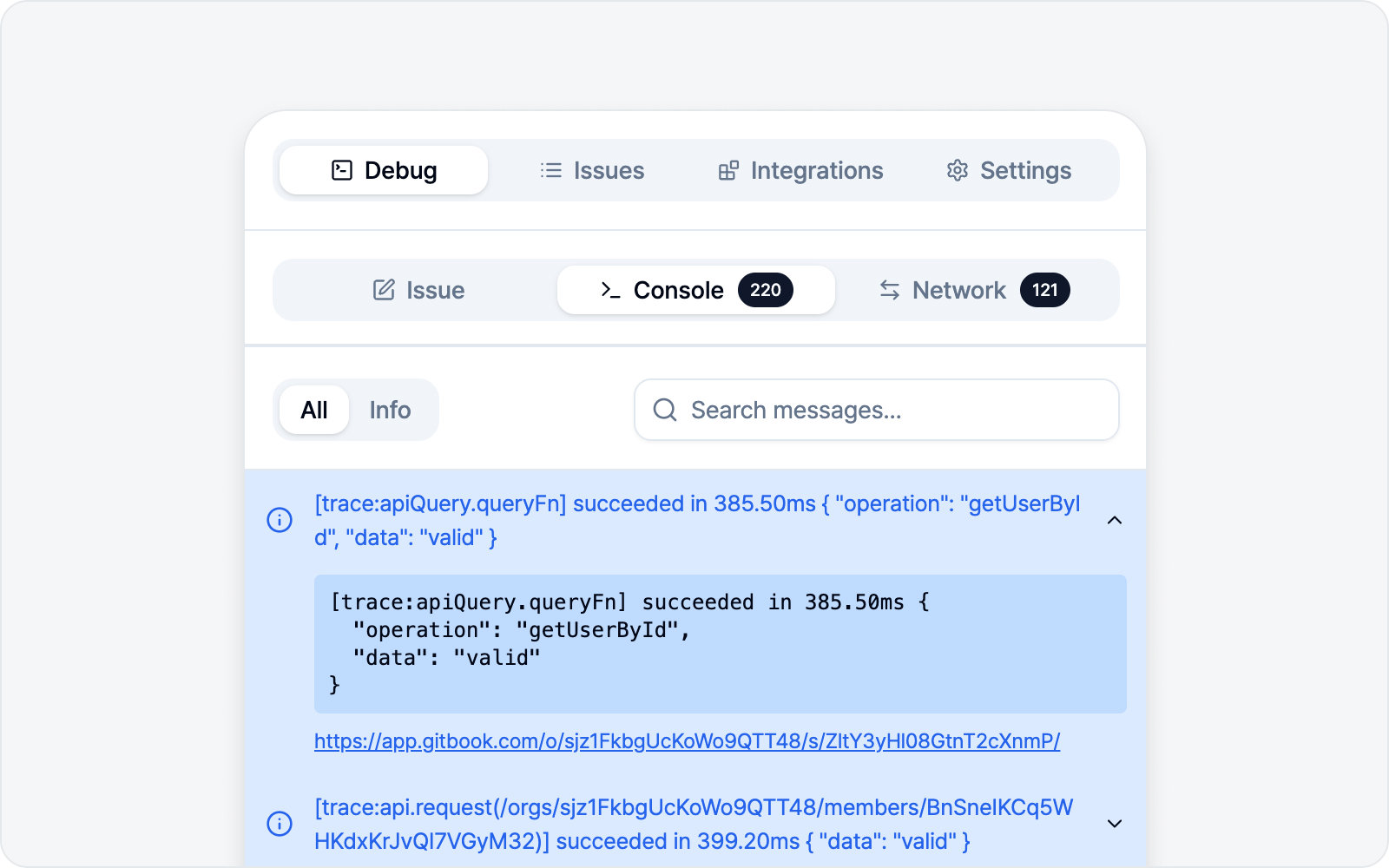 콘솔 서브탭
페이지에 찍히는 콘솔 출력을 정보·경고·에러까지 빠짐없이 모아 봅니다. 코드에서 직접 띄운 경고·에러(console.warn·console.error)는 물론, 미처 못 잡힌 예외까지 함께 담아 두니 놓칠 걱정이 없습니다.
- 필터·검색 — 레벨(에러·경고 등)로 거르거나 키워드로 찾습니다.
- 상세 — 항목을 펼쳐 자세한 내용을 봅니다.
- 로그 지우기 — 모아 둔 로그를 비웁니다.
네트워크
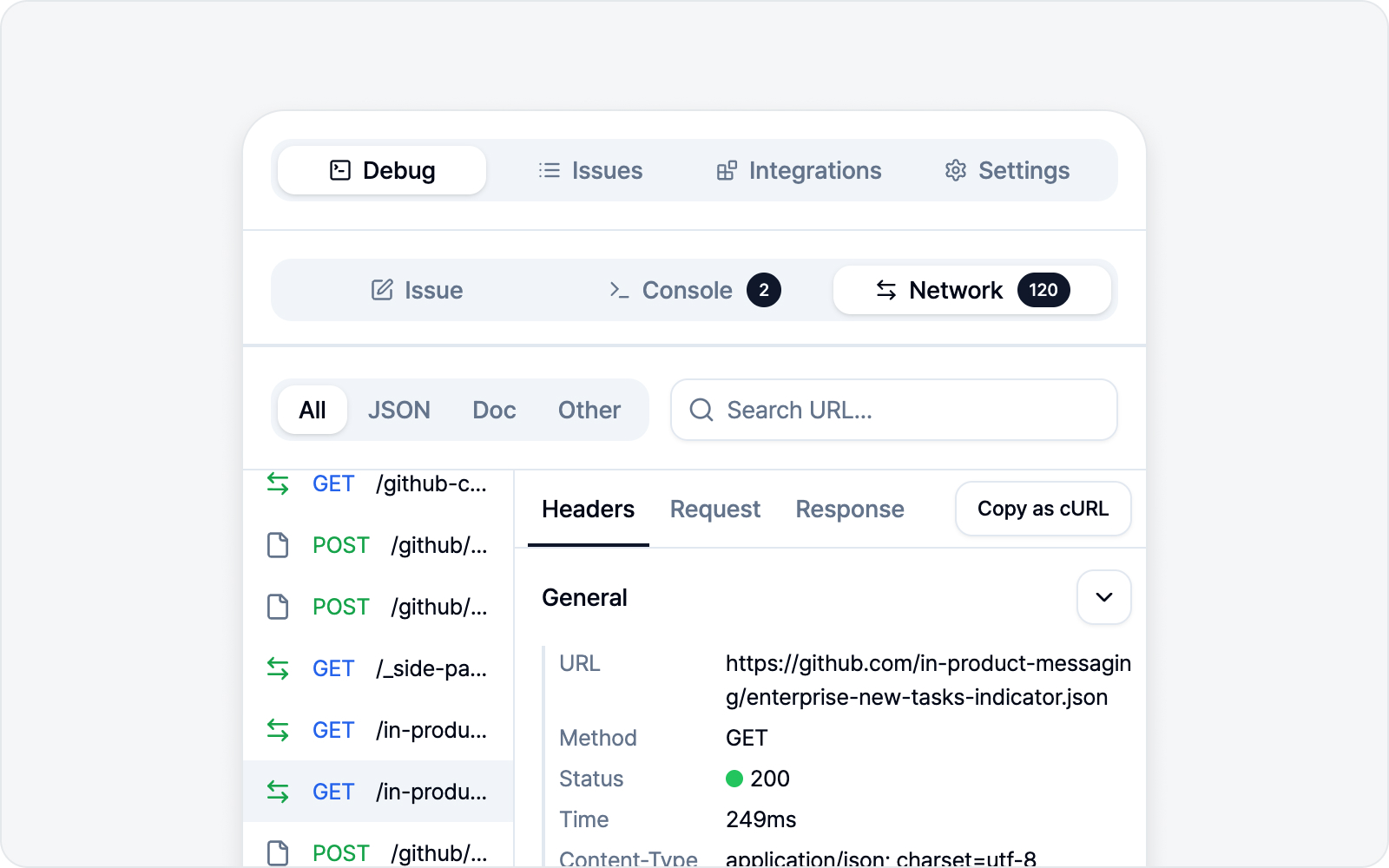 네트워크 서브탭
페이지에서 오간 네트워크 요청을 봅니다.
- 필터·검색 — 요청을 유형별로 거르거나, 검색창으로 찾습니다. 검색은 주소(URL)뿐 아니라 요청·응답 본문과 헤더까지 함께 살피니, URL이 기억나지 않아도 응답에 담겼던 값 한 조각으로 바로 찾을 수 있습니다.
- 상세 — 요청·응답 내용을 펼쳐 봅니다.
- cURL 복사 — 요청을 cURL 명령으로 복사해 터미널에서 그대로 재현해 볼 수 있습니다.
- 로그 지우기 — 모아 둔 로그를 비웁니다.
WebSocket
실시간 양방향 통신(WebSocket)을 쓰는 페이지라면, WebSocket 연결도 네트워크 목록에 함께 잡힙니다. 위쪽 WS 필터를 누르면 WebSocket 연결만 따로 모아 볼 수 있어요. 연결을 누르면 메시지 탭이 열리고, 주고받은 메시지가 시간순으로 쌓입니다 — 보낸 메시지(▲)와 받은 메시지(▼)를 한눈에 구분할 수 있고, 전체·송신·수신으로 방향을 좁혀 볼 수도 있습니다. 메시지를 누르면 내용을 펼쳐 봅니다.
글자로 된 메시지를 담습니다. 이미지·파일 같은 바이너리 메시지는 내용 없이 건너뛰며, 건너뛴 개수를 메시지 탭 위에 함께 보여 드리니 빠진 게 있는지 바로 아실 수 있습니다.
로그만으로 이슈 만들기 (freeform)
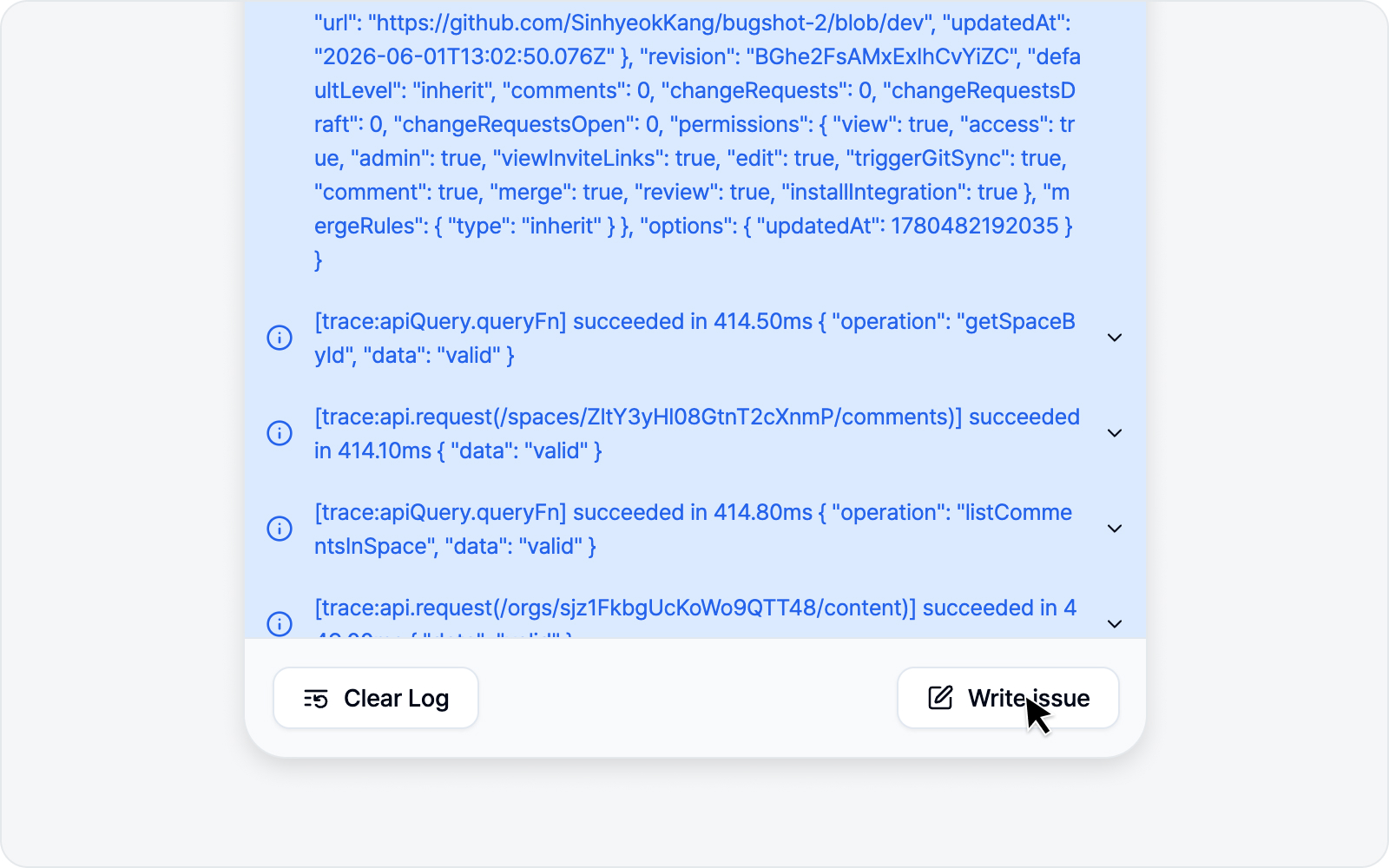 로그만 담은 이슈 작성
캡처(요소·스크린샷·영상) 없이 로그만 담아 이슈를 만들 수도 있습니다. 콘솔·네트워크를 보다가 이슈 작성 버튼을 누르면, 캡처 단계를 건너뛰고 바로 이슈 초안으로 들어갑니다. 콘솔·네트워크에 더해 액션 로그(클릭·입력 등 사용자 동작)까지 세 종류가 기본으로 첨부되니, 그대로 제출하면 됩니다.
여기서 보던 로그 중 문제된 한 건은 이슈 본문에 그대로 넣을 수도 있습니다 — 초안의 발생 현상 같은 문단 섹션 헤더에서 로그 추가를 누르면 됩니다. 첨부 파일을 열지 않아도 이슈에서 바로 보이니, "이 응답이 문제입니다"를 말로 풀어 쓰지 않아도 됩니다. 자세한 사용법은 이슈 작성(스크린샷)의 본문 섹션 안내에 있습니다.
이슈 작성 흐름(제목·본문·미리보기·제출)은 다른 모드와 같습니다. 이슈 작성(스크린샷)의 공통 단계를 참고하세요.