
캡처 방식
버그를 이미지로 담는 방법은 두 가지입니다. 화면에서 담을 부분을 직접 고르는 스크린샷과, 요소 하나를 클릭하면 그 요소만 잘라 주는 요소 캡처입니다. 어느 쪽이든 이후 흐름(주석 → 이슈 작성)은 똑같으니 편한 쪽으로 시작하시면 됩니다.
스크린샷
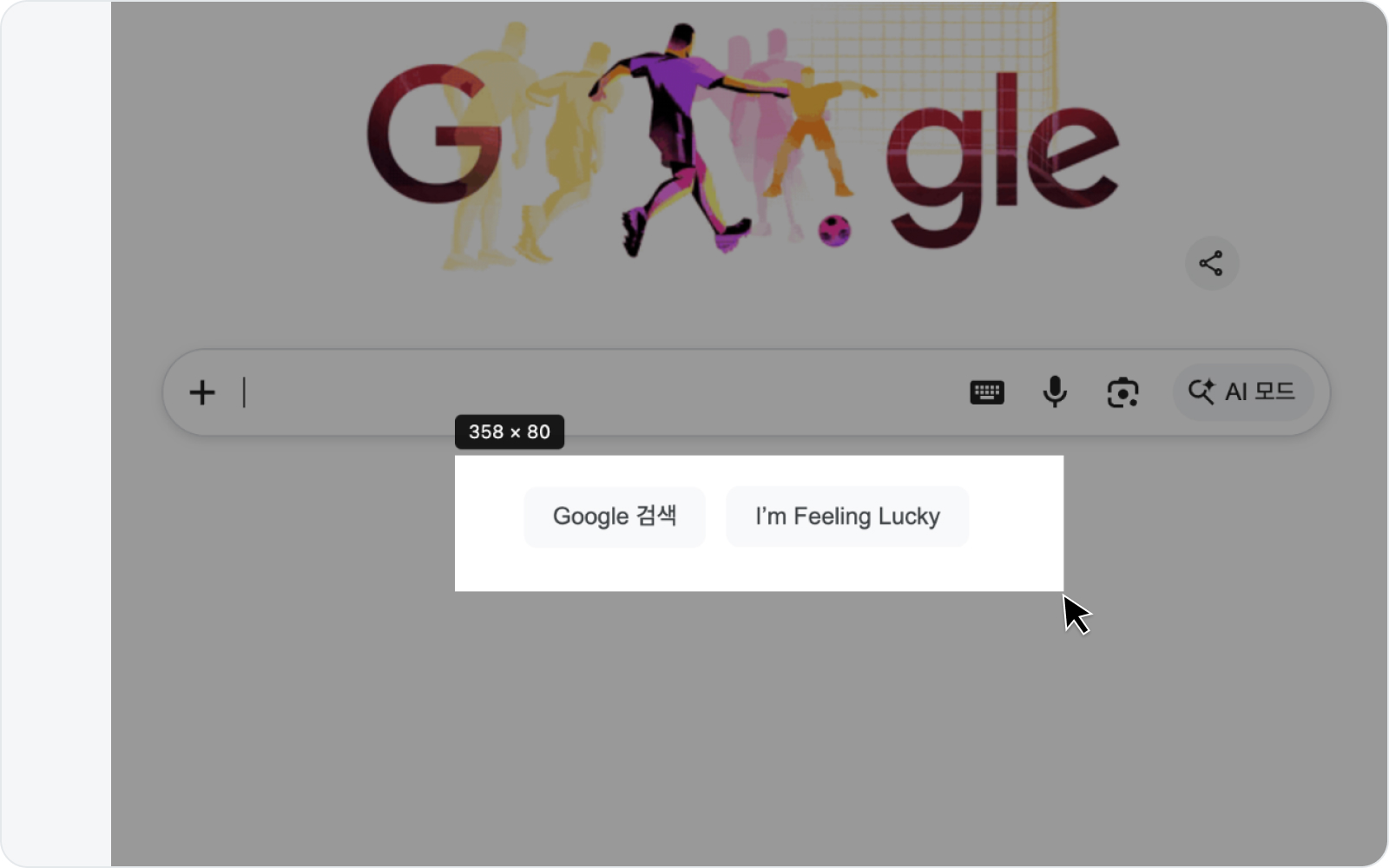 영역 드래그 선택
디버그 탭에서 스크린샷을 누르면 페이지에 십자선이 뜨고, 사이드패널 아래쪽에 캡처 방식 버튼 세 개가 나타납니다. 마우스를 올리면 각 버튼의 이름이 뜨니 눌러 보기 전에 확인하셔도 됩니다.
- 영역 캡처 — 처음 켜져 있는 방식입니다. 캡처할 부분을 마우스로 드래그해 선택합니다. 버그가 보이는 부분만 쏙 잘라낼 수 있어서, 받는 분이 어디를 봐야 할지 바로 알 수 있습니다.
- 화면 캡처 — 드래그 없이 지금 보이는 화면을 통째로 담습니다. 가장자리를 정확히 맞추려 애쓸 필요가 없습니다.
- 페이지 캡처 — 화면 밖으로 넘어간 아래쪽까지, 페이지를 스크롤하며 전부 이어 붙여 한 장으로 만듭니다.
페이지 캡처는 이렇게 동작합니다
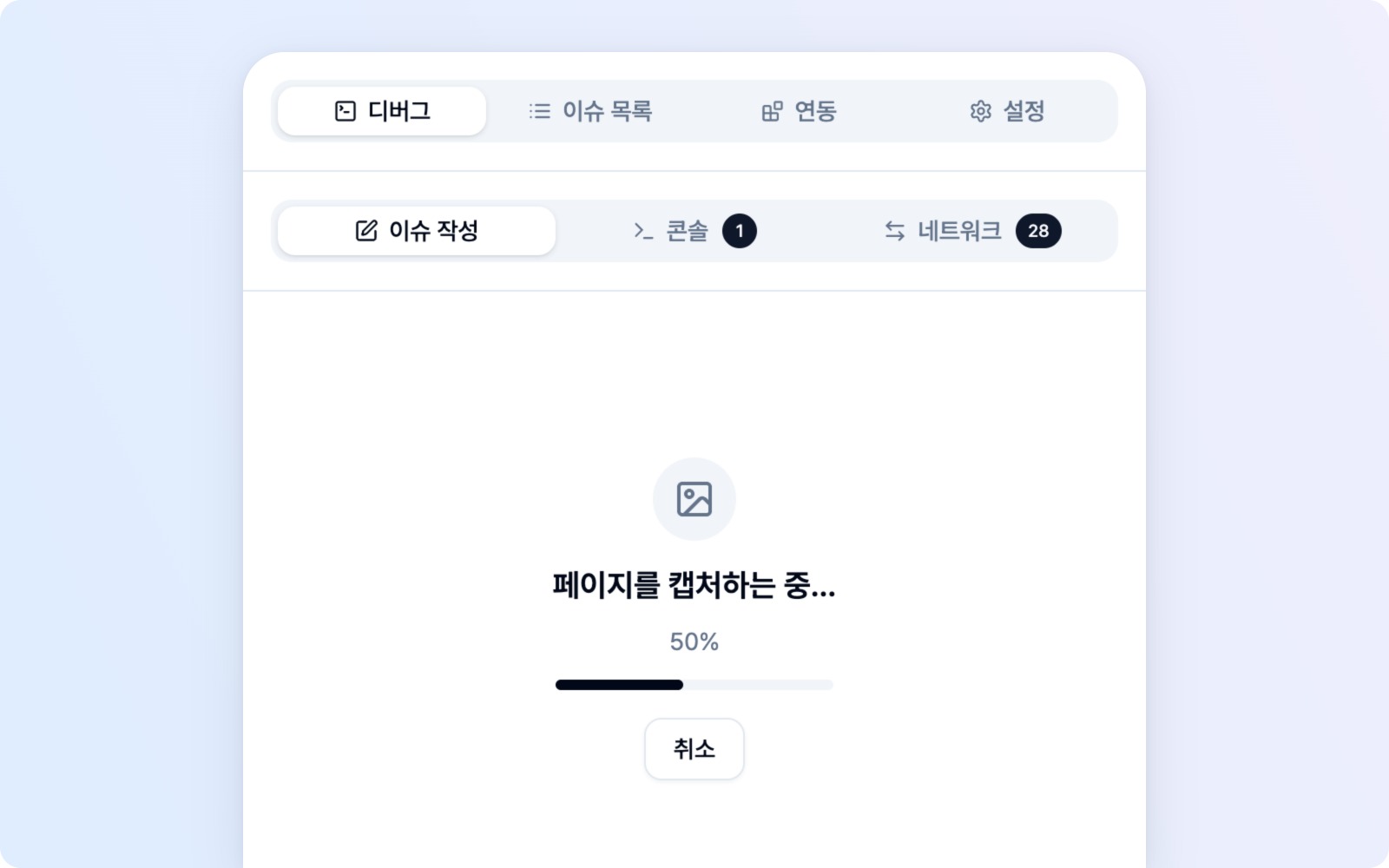 페이지 캡처 진행 상태
페이지 캡처를 누르면 BugShot이 페이지를 조금씩 내리며 여러 번 찍어 한 장으로 이어 붙입니다. 그동안 사이드패널에는 진행률이 표시되고, 페이지 길이에 따라 몇 초 정도 걸릴 수 있습니다. 마음이 바뀌면 취소를 누르면 되고, 페이지는 원래 보던 위치로 되돌아가니 걱정하지 않으셔도 됩니다.
몇 가지만 알아 두시면 좋습니다.
- 고정된 헤더와 메뉴는 처음 나타난 곳에 한 번만 담기고 아래쪽에서는 숨겨집니다. 스크롤을 따라 붙는 메뉴도 이미 전부 담긴 뒤에만 숨기므로, 아직 보지 못한 내용이 빠질 걱정은 없습니다.
- 세로 방향만 이어 붙입니다. 가로로 넘치는 부분은 보이는 폭까지만 담깁니다.
- 무한 스크롤처럼 끝없이 길어지는 페이지는 일정 길이까지만 담고, "일부만 캡처했다"는 안내가 뜹니다.
캡처가 도는 동안에는 페이지의 클릭과 스크롤(마우스 휠)이 잠시 막힙니다. 페이지가 움직이면 이어 붙인 이미지가 어긋날 수 있어서예요. 캡처가 끝나면 바로 원래대로 돌아옵니다.
요소 캡처
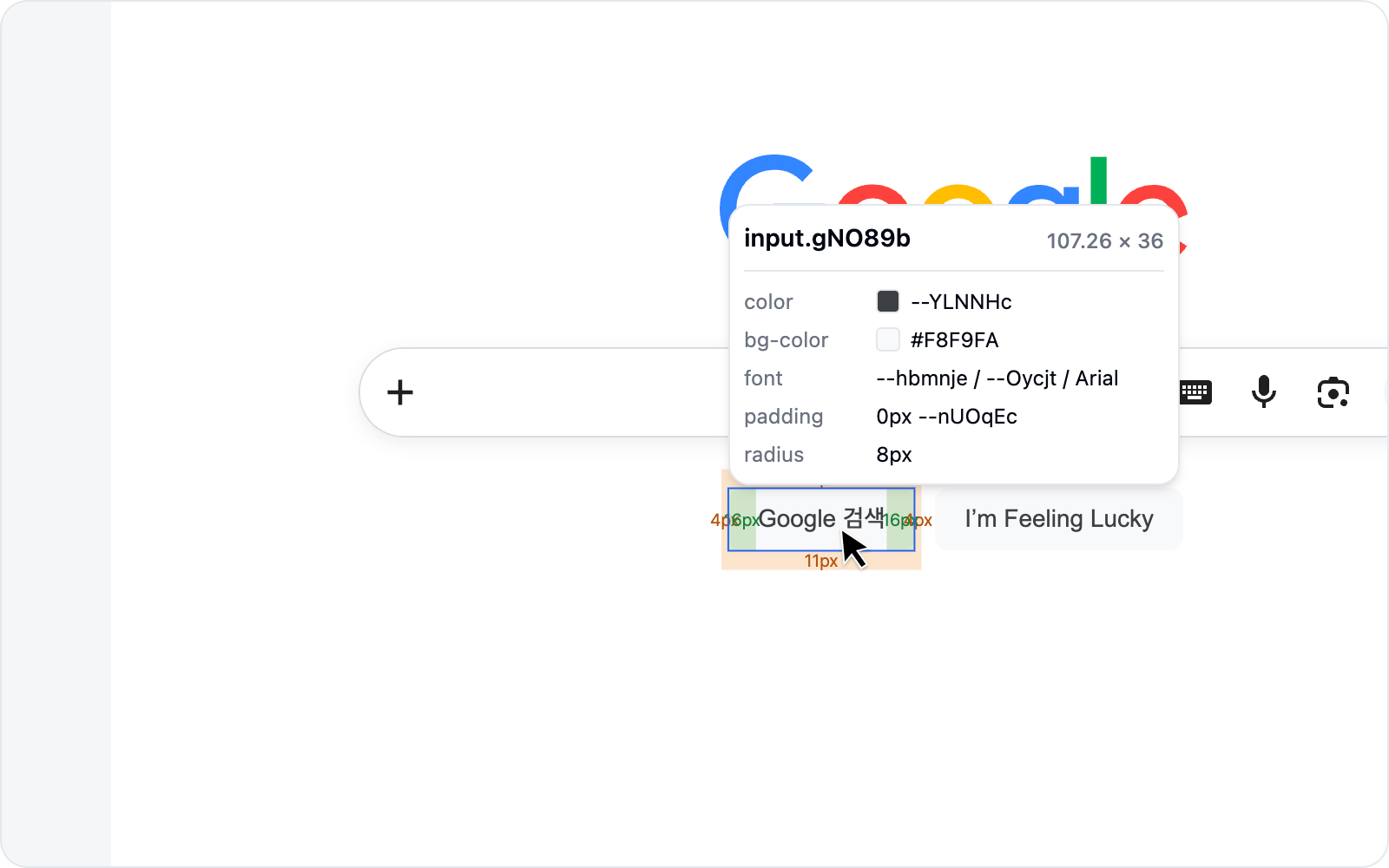 요소 캡처 선택
디버그 탭에서 요소 캡처를 누르면 페이지 위에 십자선이 뜹니다. 캡처하고 싶은 요소에 마우스를 올리면 강조되고, 클릭하면 그 요소 영역만 깔끔하게 잘라 스크린샷으로 담아 줍니다. 버튼·카드처럼 경계가 또렷한 요소는 직접 드래그하는 것보다 빠르고 정확합니다.
요소 캡처는 스타일을 바꾸지 않습니다. 요소를 골라 before/after로 스타일을 비교하려면 요소 선택 & 스타일링을 이용하세요.
덤으로, 캡처한 요소의 DOM selector가 이슈의 재현 환경에 DOM 줄로 함께 기록됩니다. 받는 분이 화면 속 어떤 요소였는지 바로 알 수 있어요.
산출
영역 캡처·화면 캡처·요소 캡처는 지금 보이는 화면 그대로(뷰포트 기준), 페이지 캡처는 스크롤을 포함한 페이지 전체가 한 장의 이미지로 만들어집니다. 캡처가 끝나면 자연스럽게 주석 단계로 넘어갑니다.
주석을 그리는 방법은 어노테이션에서 이어집니다.