
AI LLM 연동
설정의 AI 모델 서브탭에서 직접 쓰시는 LLM을 연결할 수 있습니다. BugShot은 별도 AI 서버를 두지 않고, 여러분이 가진 키를 그대로 씁니다(BYOK — Bring Your Own Key). 그러니 내 키, 내 모델로 안심하고 쓰시면 됩니다.
키가 없어도 괜찮습니다. 브라우저에 Chrome 내장 AI가 준비돼 있으면 별도 설정 없이 그걸로 기본 AI 기능이 동작합니다.
연결하기
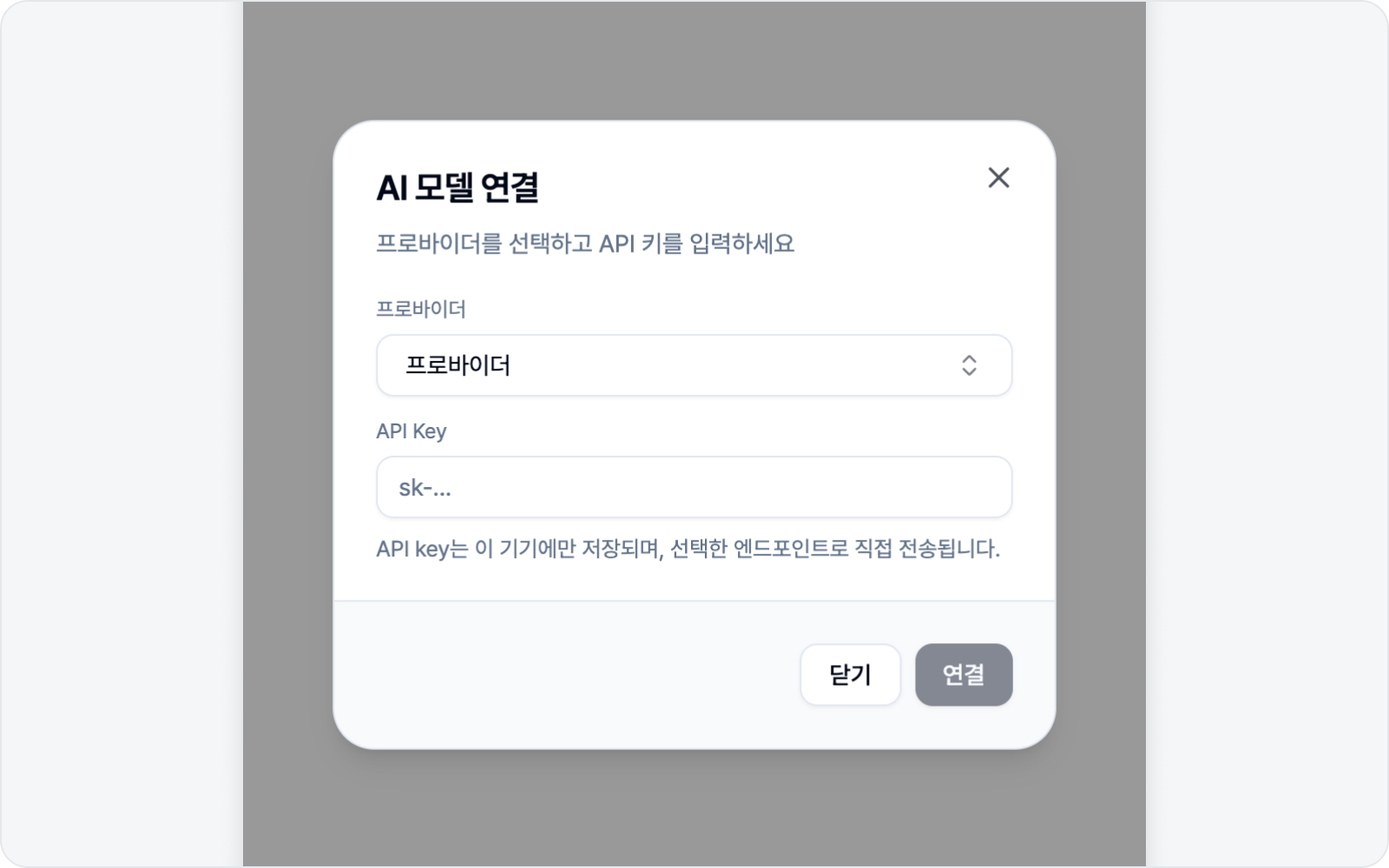 AI 모델 연결
프로바이더를 고르고 키만 입력하면 됩니다.
- 프로바이더 — 쓰시는 LLM을 목록에서 고릅니다. OpenAI · Anthropic · Gemini · Mistral · Groq · Together · OpenRouter · Ollama가 미리 담겨 있어서(화면에는 영문 그대로 표시됩니다) 주소를 따로 찾아 넣지 않으셔도 됩니다. 목록에 없는 서비스라면 직접 입력을 골라 OpenAI 호환 엔드포인트 주소를 넣으시면 되고, Ollama처럼 내 컴퓨터에서 돌리는 모델도 같은 방식으로 연결됩니다.
- API Key — 해당 서비스에서 발급한 키.
연결하면 사용할 모델을 고르는 화면이 이어지는데, 모델 선택에서 원하는 모델을 고르시면 됩니다. OpenAI 호환 엔드포인트를 쓰는 프로바이더라면 대부분 무리 없이 연결됩니다. 별도의 권한 허용 절차는 없으니, 입력만 마치면 바로 연결됩니다.
어떤 AI로 동작하나요
BugShot은 아래 순서로 알아서 AI를 고릅니다. 여러분이 신경 쓸 일은 거의 없습니다.
- 연결한 LLM이 있으면 그 모델로 동작합니다. AI 기능 배너에 프로바이더 이름(예: OpenAI)이 배지로 표시됩니다.
- 연결한 LLM이 없으면 Chrome 내장 AI로 자동 폴백합니다. 이때 배지에는 Chrome AI가 표시되고, 별도 키나 설정은 필요 없습니다.
- Chrome 내장 AI도 쓸 수 없는 환경이면 AI 기능이 화면에 나타나지 않습니다. 이럴 땐 위에서 LLM을 직접 연결하시면 됩니다.
Chrome 내장 AI는 브라우저 버전·기기 환경에 따라 제공되지 않을 수 있습니다. 더 안정적으로 쓰시려면 LLM을 직접 연결하시는 편이 좋습니다.
켜지는 두 기능
AI가 준비되면 두 가지 기능을 쓸 수 있습니다.
AI 스타일링
요소를 고를 때 "버튼을 둥글게", "여백을 키워" 같은 자연어 지시로 스타일을 바꿉니다. 자세한 사용법은 스타일링에서 다룹니다.
AI 초안 작성
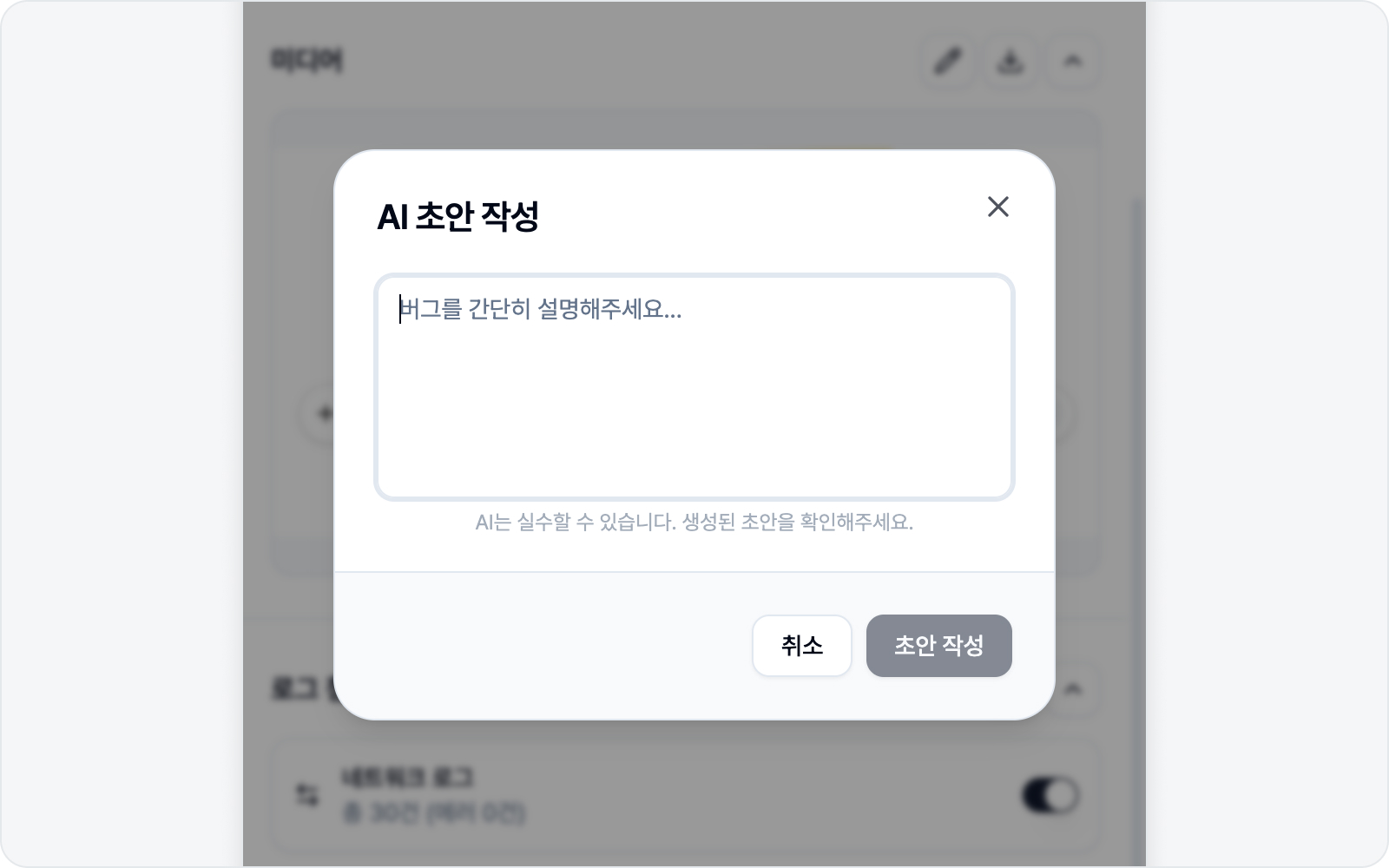 AI 초안 작성 다이얼로그
캡처·로그를 근거로 이슈 본문을 자동으로 채웁니다. 이슈 작성 화면에서 본문 섹션 아래에 보라색 "AI로 초안을 작성해보세요" 배너가 나타나고, 오른쪽 AI 초안 작성을 누르면 입력창이 열립니다.
여기에 버그를 한 줄로 가볍게만 적고(요소 모드에서는 비워 두셔도 됩니다) 초안 작성을 누르면, AI가 제목과 켜 둔 본문 섹션을 한 번에 채워 줍니다. 캡처·로그뿐 아니라 이미 적어 두신 제목·본문도 참고하니, 다듬고 싶을 때 다시 눌러도 됩니다. 버그와 직접 관련된 로그가 있으면 실제 로그 원문을 발생 현상에 코드 블록으로 함께 넣어 주는데(에러뿐 아니라 정상으로 보여도 원인일 수 있는 200 응답까지 지목합니다), 로그 내용은 AI가 쓰는 게 아니라 캡처된 원문 그대로입니다. 모드마다 근거가 조금씩 다른데, 자세한 흐름은 이슈 작성(요소)에서 다룹니다.
AI도 가끔 실수합니다. 생성된 결과는 제출 전에 한 번만 확인해 주세요.
AI 작성 언어
AI가 써 주는 글의 언어는 AI 작성 언어에서 따로 고르실 수 있습니다. 화면 언어와는 별개예요 — 화면은 한국어로 두고 AI 초안만 영어로 받는 식이 됩니다. 영어권 팀에 리포트를 올리거나, 팀 공용 언어가 화면 언어와 다를 때 쓰시면 편합니다.
여기서 정하는 건 AI가 쓴 글의 언어입니다. 이슈 본문의 뼈대(발생 현상 같은 섹션 제목, 표 머리글)는 이슈 본문 언어가 따로 맡고 있어요. 둘은 이렇게 나뉩니다.
| 설정 | 정하는 것 |
|---|---|
| AI 작성 언어 | AI가 채워 준 제목·본문 내용 |
| 이슈 본문 언어 | 섹션 제목·표 머리글 등 BugShot이 만드는 뼈대 |
이슈를 통째로 한 언어로 받고 싶으시면 두 곳을 모두 그 언어로 맞춰 주세요. 한쪽만 바꾸면 영어 본문에 한국어 섹션 제목이 섞이거나, 그 반대가 됩니다.
기본값은 자동이고, 괄호 안에 지금 적용될 언어가 함께 표시됩니다(예: 자동 (한국어)). 자동으로 두시면 화면 언어를 그대로 따라가니, 나중에 화면 언어를 바꾸셔도 AI만 옛 언어로 남는 일이 없습니다.
고를 수 있는 언어는 English · 한국어 · 日本語 · 中文(简体) · Español · Français · Deutsch · Português (Brasil) · Русский입니다.
이 설정은 AI 초안 작성과 재현 과정 채우기의 결과물에 적용됩니다. AI 스타일링은 스타일 값을 바꾸는 기능이라 해당하지 않습니다.
이 항목은 위에서 직접 연결한 LLM으로 동작할 때만 나타납니다. Chrome 내장 AI로 동작 중이거나 내 컴퓨터에서 돌리는 모델(localhost 주소로 연결한 경우)이라면 이 항목이 보이지 않고, AI 결과물이 화면 언어를 따릅니다. 항목이 안 보인다면 먼저 어떤 AI로 동작 중인지 확인해 보세요.