
이슈 설정
이슈를 쓸 때마다 반복되는 부분, 여기서 미리 맞춰 두면 매번 손이 한결 가벼워집니다.
공통
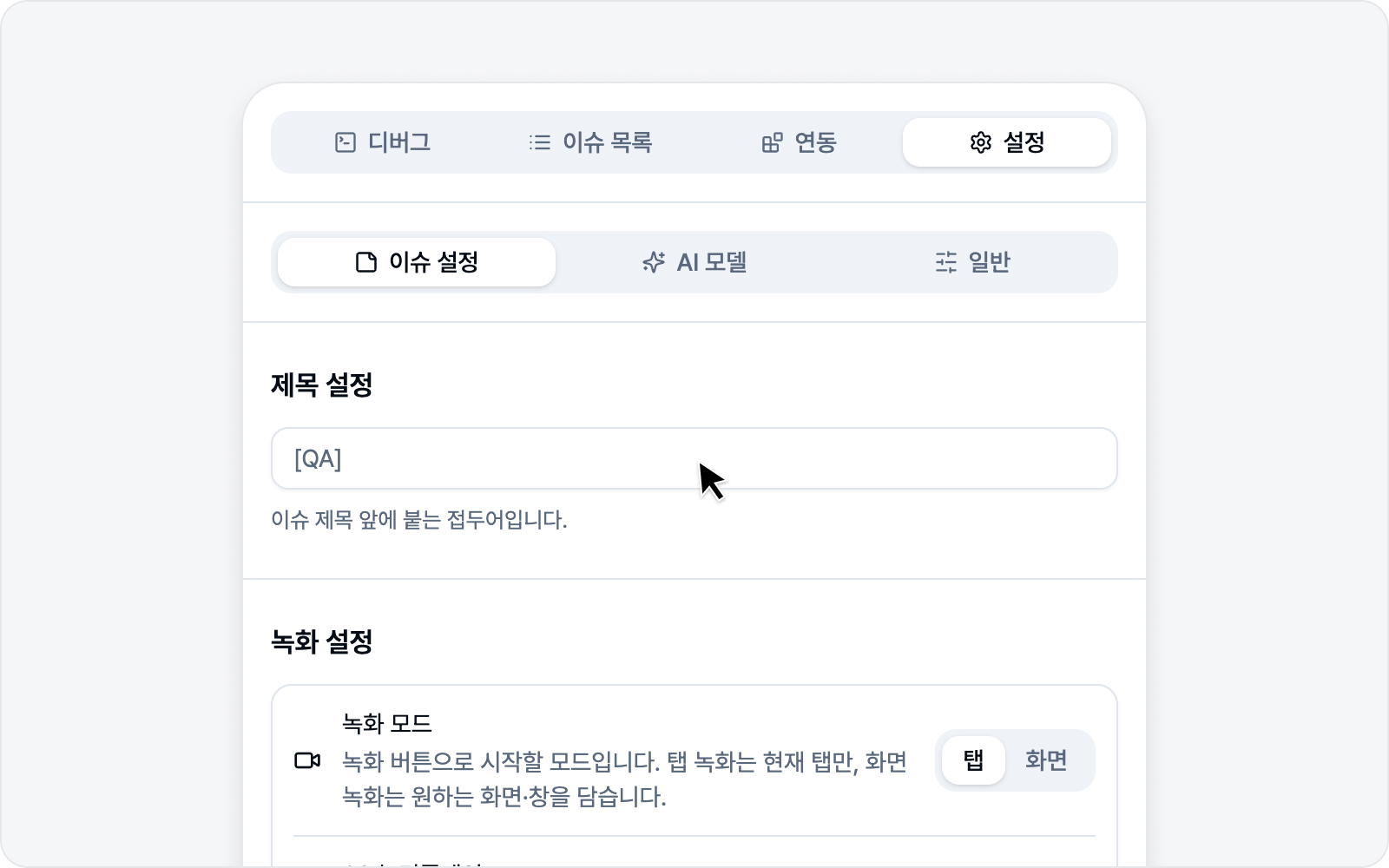 공통 섹션 — 제목 접두어와 이슈 본문 언어
어떤 방식으로 캡처하든 모든 이슈에 똑같이 적용되는 두 가지를 여기서 정합니다.
제목 접두어
이슈 제목 앞에 자동으로 붙는 문구입니다. 예를 들어 [QA] 로 두면 제목이 늘 [QA] 로 시작합니다. 팀에서 라벨 규칙을 쓰신다면 꽤 요긴합니다.
이슈 본문 언어
이슈로 등록하거나 복사한 본문에서 섹션 제목과 표 헤더가 어떤 언어로 나갈지를 정합니다. 화면은 한국어로 쓰면서 이슈만 영어로 올려야 하는 팀에서 요긴합니다.
기본값은 자동이고, 괄호 안에 지금 적용될 언어가 함께 표시됩니다(예: 자동 (한국어)). 자동으로 두시면 화면 언어를 그대로 따라가니, 나중에 화면 언어를 바꾸셔도 이슈 본문만 옛 언어로 남는 일이 없습니다.
바뀌는 건 BugShot이 만들어 주는 뼈대뿐입니다.
- 바뀝니다 —
발생 현상·재현 과정같은 섹션 제목, 재현 환경·스타일 변경 표의 머리글, 로그 요약 문장. - 안 바뀝니다 — 여러분이 직접 쓰신 본문과 AI가 써 준 글. 번역되지 않고 쓰신 그대로 나갑니다.
- 화면은 그대로입니다 — 사이드패널의 탭·버튼·미리보기 화면은 계속 화면 언어로 보입니다. 바뀌는 건 복사하거나 등록하는 본문뿐이에요.
섹션 라벨을 직접 바꿔 두셨다면(아래 본문 구성) 그 이름이 우선합니다. 본문 언어를 바꿔도 직접 적으신 라벨은 그대로 유지돼요.
AI가 써 주는 글의 언어는 별개 설정입니다. 이슈를 통째로 영어로 받고 싶으시면 여기와 AI 작성 언어 두 곳을 모두 영어로 맞춰 주세요.
녹화 모드
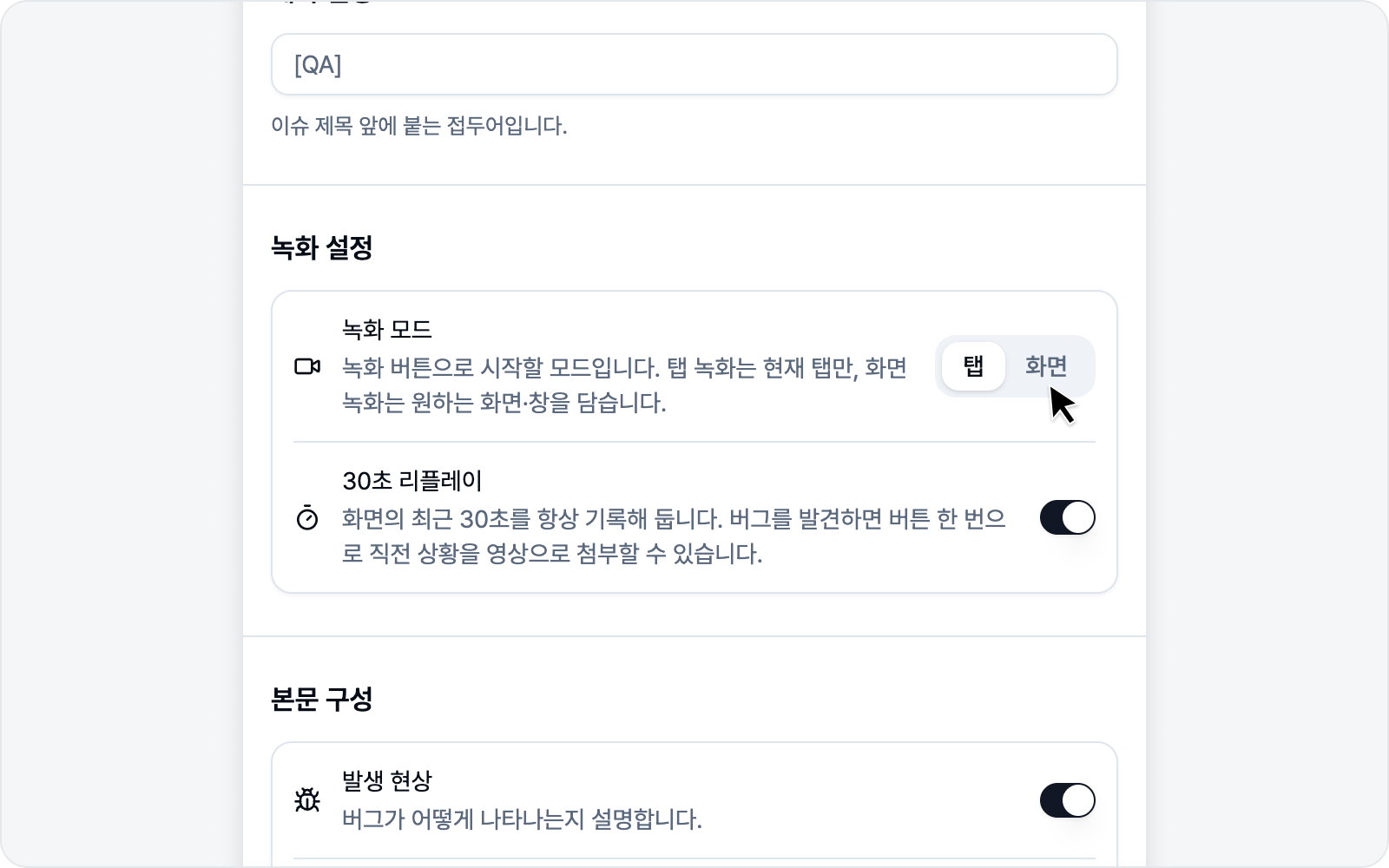 녹화 모드 설정
녹화 설정 섹션에서 녹화 버튼이 탭만 담을지, 화면 전체나 다른 창까지 담을지를 미리 골라 둡니다. 캡처 진입 화면의 녹화 버튼은 여기서 고른 모드대로 동작해요.
- 탭 — 지금 보고 있는 탭만 녹화합니다. 빠르고, 공유 선택 창도 거치지 않습니다.
- 화면 — 화면 전체나 특정 창을 골라 녹화합니다. 탭 바깥(다른 앱 창, 새 창으로 뜨는 결제·로그인 화면)까지 담아야 할 때 쓰세요.
한 번 골라 두면 다음에 바꾸기 전까지 그대로 유지됩니다. 고른 모드는 캡처 진입 화면의 녹화 버튼 아이콘과 라벨에 바로 반영됩니다.
30초 리플레이
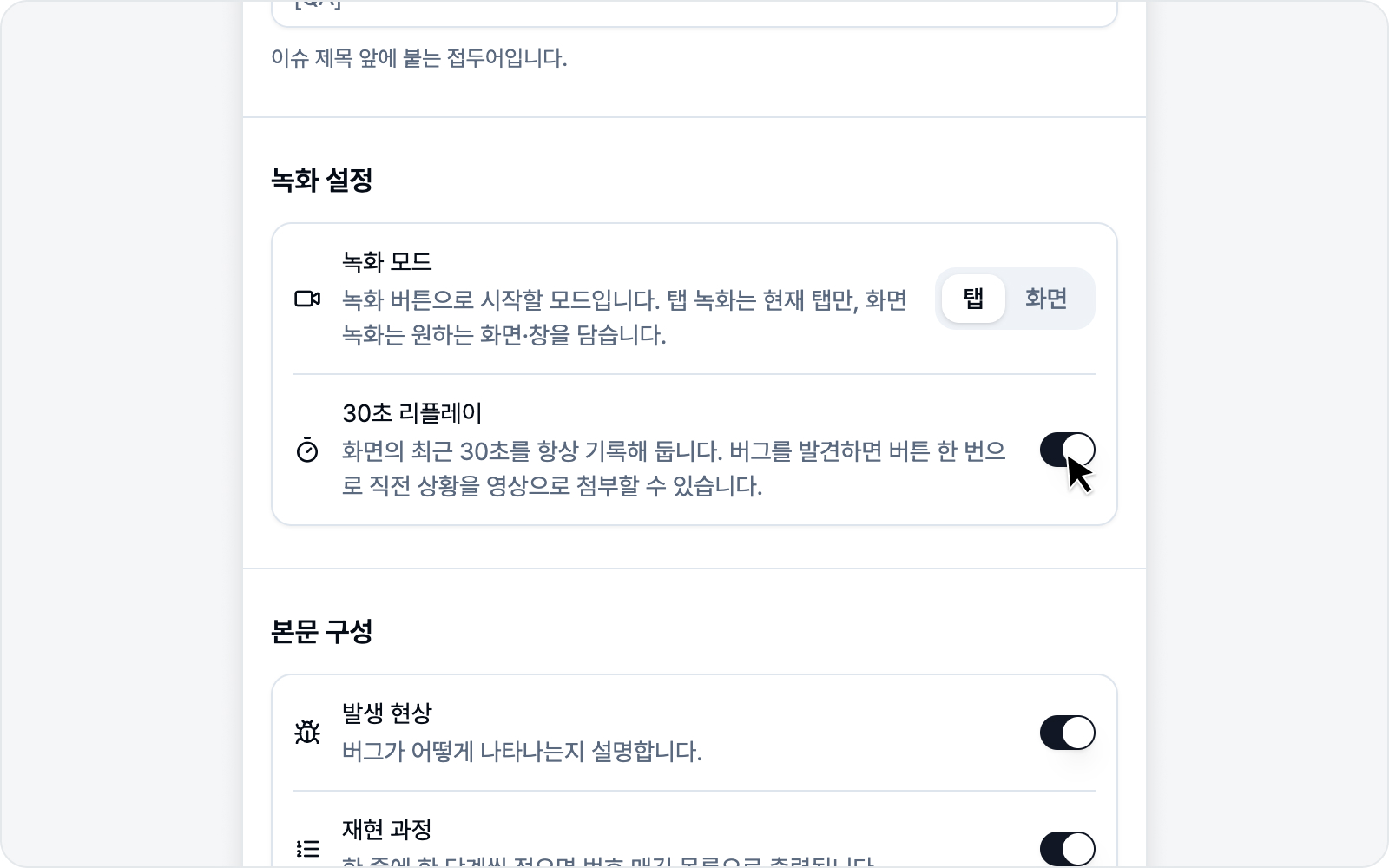 30초 리플레이 토글
화면의 최근 30초를 항상 기록해 두는 기능입니다. 버그를 발견하면 버튼 한 번으로 직전 상황을 영상으로 첨부할 수 있어요.
이 토글을 켜면 화면의 최근 30초가 기록되기 시작합니다. 따로 권한을 허용하는 절차는 없으니, 스위치만 켜시면 바로 동작합니다. 화면을 계속 캡처해 두는 기능이라, 필요 없을 때는 꺼 두셔도 괜찮습니다.
30초 리플레이를 어떻게 쓰는지 궁금하시면 30초 리플레이를 참고하세요.
본문 구성
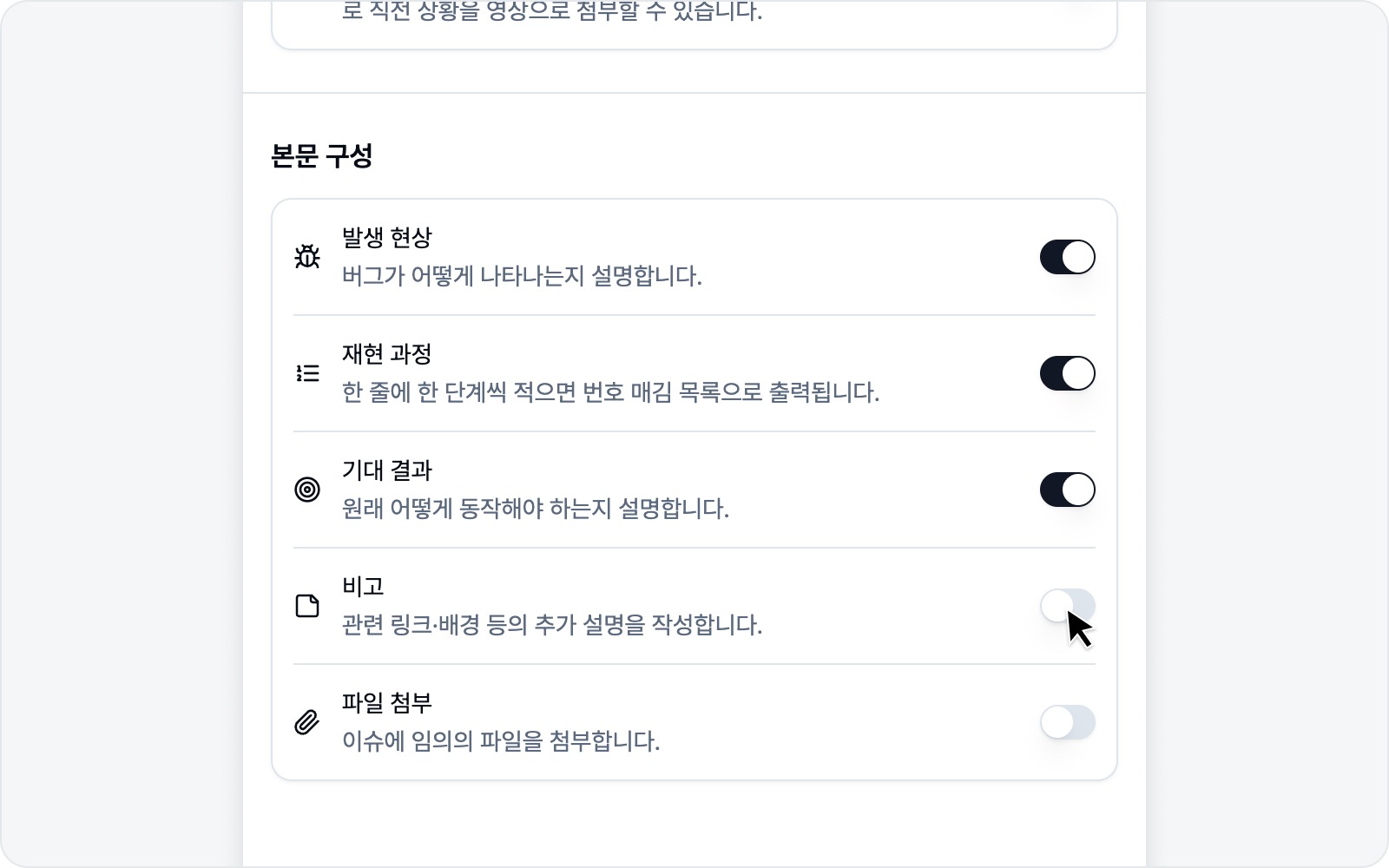 본문 구성 설정
이슈 본문에 어떤 섹션을 넣을지, 그리고 어떤 순서로 넣을지를 정합니다. 기본으로 아래 항목이 준비되어 있습니다.
| 항목 | 기본 | 입력 형식 |
|---|---|---|
| 발생 현상 | 켜짐 | 문단 |
| 재현 과정 | 켜짐 | 번호 목록 |
| 미디어 · 로그 | 항상 | — |
| 기대 결과 | 켜짐 | 문단 |
| 비고 | 꺼짐 | 문단 |
- 재현 과정은 번호 목록으로 입력합니다 — 한 줄에 한 단계씩 적으면 1, 2, 3…으로 번호가 알아서 붙습니다.
- 비고는 기본적으로 꺼져 있으니, 필요할 때만 켜시면 됩니다.
- 각 섹션의 라벨과 안내 문구(플레이스홀더)는 직접 바꿀 수 있습니다. 팀 용어에 맞춰 "발생 현상"을 다른 이름으로 바꾸는 식으로요.
미디어 · 로그
요소 스타일 변경, 캡처한 미디어, 수집한 로그가 들어가는 자리입니다. 다른 항목과 달리 켜고 끄는 스위치가 없고 위치만 정합니다 — 캡처한 내용이 없으면 본문에도 아무것도 들어가지 않으니 따로 끄실 필요가 없어요. 로그를 이슈에 붙일지 말지는 이슈 작성 화면의 로그 카드에서 그때그때 정하시면 됩니다.
순서 바꾸기
각 줄 왼쪽의 손잡이를 잡고 위아래로 끌면 순서가 바뀝니다. 놓는 즉시 저장되고, 다음에 쓰는 이슈부터 그 순서로 본문이 만들어집니다.
마우스 대신 키보드로도 하실 수 있습니다.
- Tab 키로 손잡이에 포커스를 옮깁니다.
- Space를 눌러 항목을 집습니다.
- ↑ · ↓ 로 자리를 옮깁니다.
- Space를 다시 눌러 내려놓습니다. (Esc를 누르면 취소됩니다.)
예를 들어 미디어 · 로그를 맨 위로 올려 두면, 스크린샷이나 영상이 발생 현상보다 먼저 오는 본문이 만들어집니다. 팀 이슈 템플릿에 맞춰 두시면 편합니다.
순서를 이리저리 바꾸다 원래대로 돌리고 싶으시면, 본문 구성 제목 오른쪽의 되돌리기 버튼을 눌러 주세요. 기본 순서일 때는 눌리지 않고, 순서를 바꾸면 활성화됩니다. 순서만 되돌리고 켜고 끈 상태는 그대로 둡니다.
기타
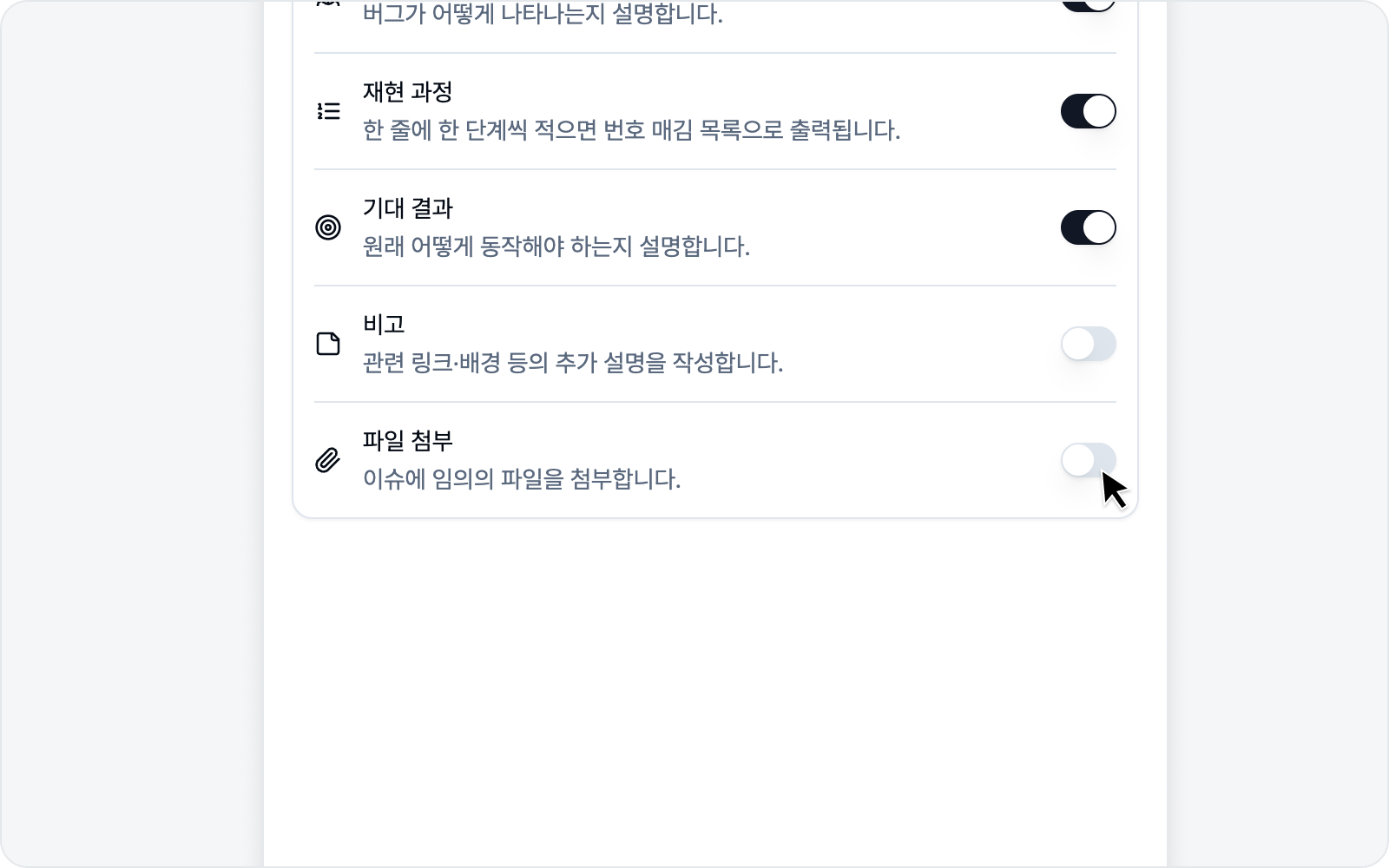 기타 설정 — 재현 과정 채우기·파일 첨부
재현 과정 채우기
재현 과정 채우기를 켜 두면, 녹화를 마치고 이슈 작성 화면에 들어올 때 AI가 방금 기록된 액션 로그를 바탕으로 재현 과정 섹션을 알아서 채워 줍니다. 한 단계씩 직접 옮겨 적던 수고를 덜어 주는 기능이에요.
- 기본은 켜짐입니다.
- AI를 연결해 두었을 때만 동작합니다 — 연결된 AI가 없으면 자동 채움은 일어나지 않고, 재현 과정은 비어 있는 채로 둡니다. AI 연결은 AI LLM 연동을 참고하세요.
- 이 기능이 동작하면 액션 로그가 연결된 AI로 전송됩니다. 민감한 화면을 녹화하셨다면 꺼 두셔도 괜찮습니다.
- 위 본문 구성에서 재현 과정 섹션을 꺼 두시면, 채울 자리가 없으니 이 항목도 함께 비활성으로 바뀝니다. 켜고 끄신 상태는 그대로 기억해 두었다가 섹션을 다시 켜시면 되살아납니다.
실제로 어떻게 채워지는지는 이슈 작성 (녹화 모드)에서 확인하실 수 있습니다.
파일 첨부
캡처나 로그로는 담기 어려운 파일을 이슈에 직접 붙여야 할 때가 있죠. 이 토글을 켜면 이슈 작성 화면에 첨부 파일 영역이 나타나, 원하는 파일을 골라 함께 등록할 수 있습니다.
- 기본은 꺼짐입니다.
- 파일은 최대 10개, 합쳐서 50MB까지 붙일 수 있습니다.
- 플랫폼마다 한 파일당 용량 제한이 다른데(예: Notion 5MB, GitLab 10MB), 이를 넘는 파일은 "용량 초과"로 표시되고 해당 플랫폼에서 업로드가 거부될 수 있습니다.
- 붙여 둔 파일은 이슈를 제출할 때 함께 업로드됩니다.