
30초 리플레이
버그는 늘 녹화를 켜 둔 다음에 일어나 주지 않죠. 30초 리플레이는 화면의 최근 30초를 항상 기록해 두기 때문에, 버그를 본 직후 버튼 한 번으로 직전 상황을 영상으로 첨부할 수 있습니다. "아, 방금 녹화 켤걸…" 하는 순간을 줄여 줍니다.
선행조건: 설정
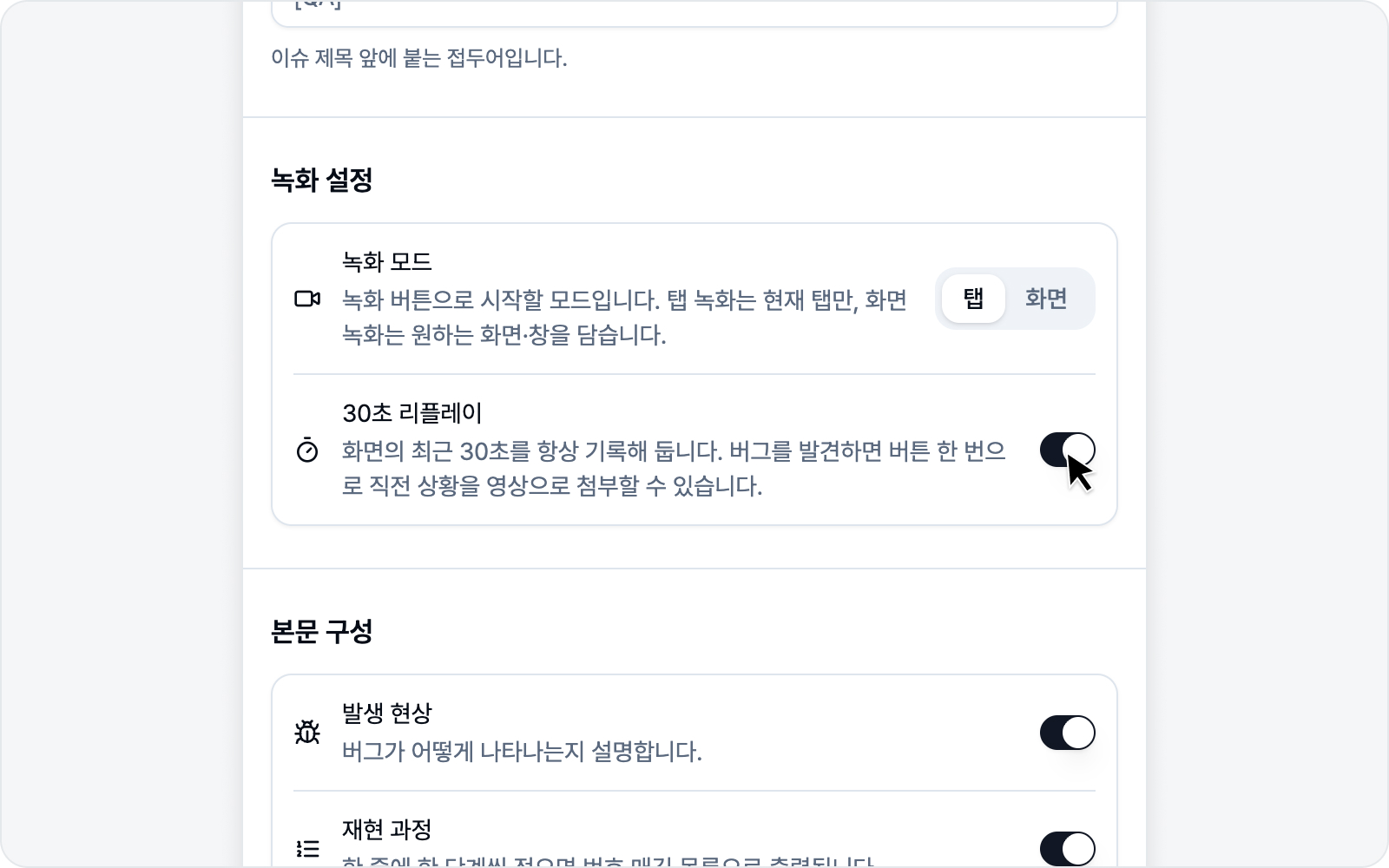 30초 리플레이 활성화
리플레이는 미리 켜 두어야 동작합니다.
먼저 이슈 설정에서 30초 리플레이 토글을 켜 주세요. 토글을 켜면 그때부터 직전 30초가 기록됩니다. 따로 권한을 허용하는 절차는 없으니, 스위치만 켜시면 됩니다.
여기에 더해, 작업 도중 다른 페이지로 이동하더라도 사이드패널이 닫히지 않고, 캡처도 그대로 이어집니다. 리플레이 사용 여부와 무관하게 적용되니, 페이지를 오가며 버그를 재현할 때 한결 편합니다.
사용하기
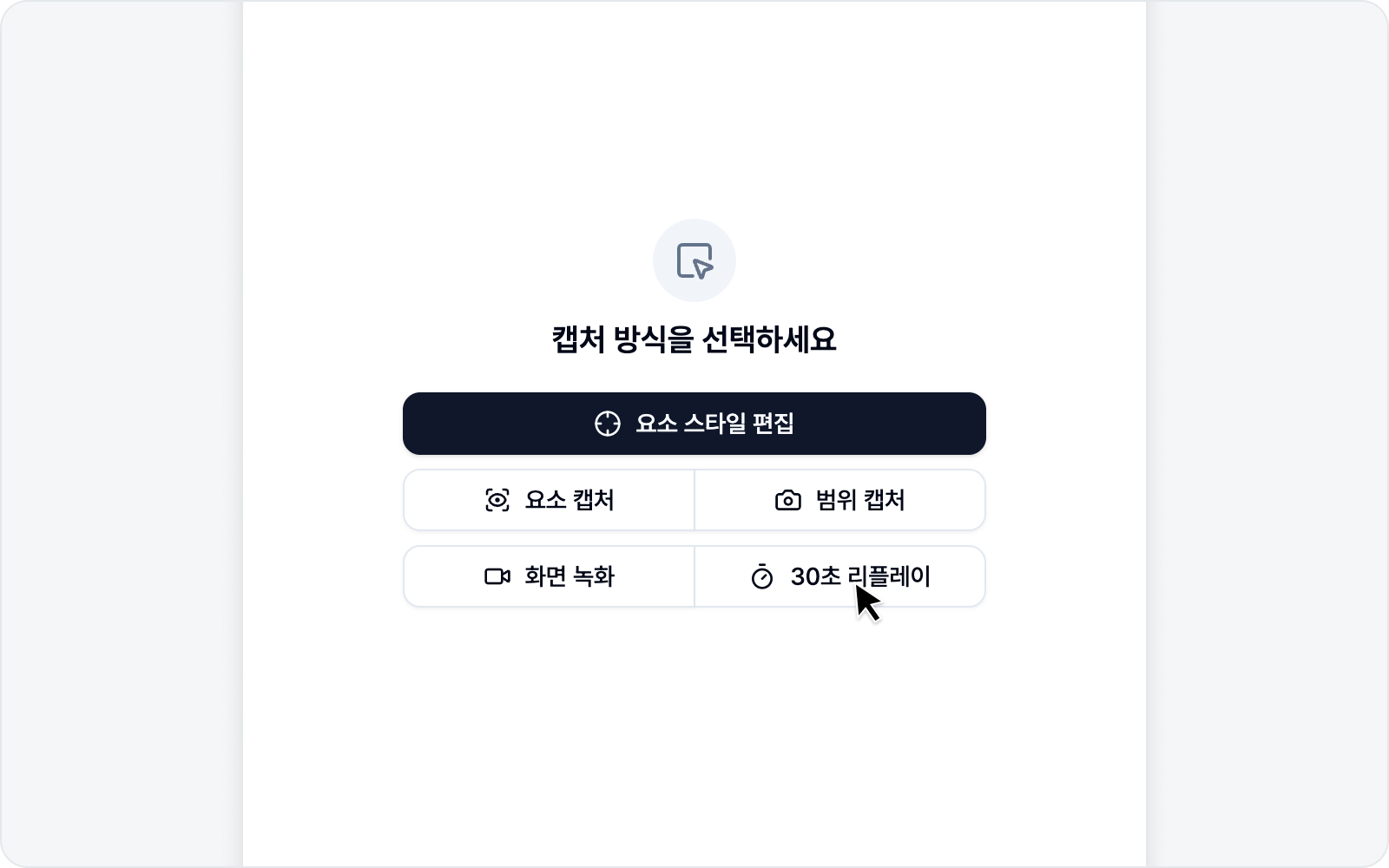 30초 리플레이 버튼 상태
준비되면 디버그 화면의 30초 리플레이 버튼으로 직전 30초를 영상으로 가져옵니다. 지금 어떤 상태인지는 버튼만 봐도 알 수 있습니다.
- 비활성 — 설정에서 아직 켜지 않았습니다. (클릭하면 이슈 설정으로 이동해 그 자리에서 바로 켤 수 있습니다.)
- 기록 중 — 화면을 기록하고 있습니다. 언제든 직전 30초를 가져올 수 있어요.
- 인코딩 중… — 가져온 30초를 영상으로 만드는 중입니다.
- 준비됨 — 영상이 만들어져 이슈에 첨부됩니다.
구간 자르기
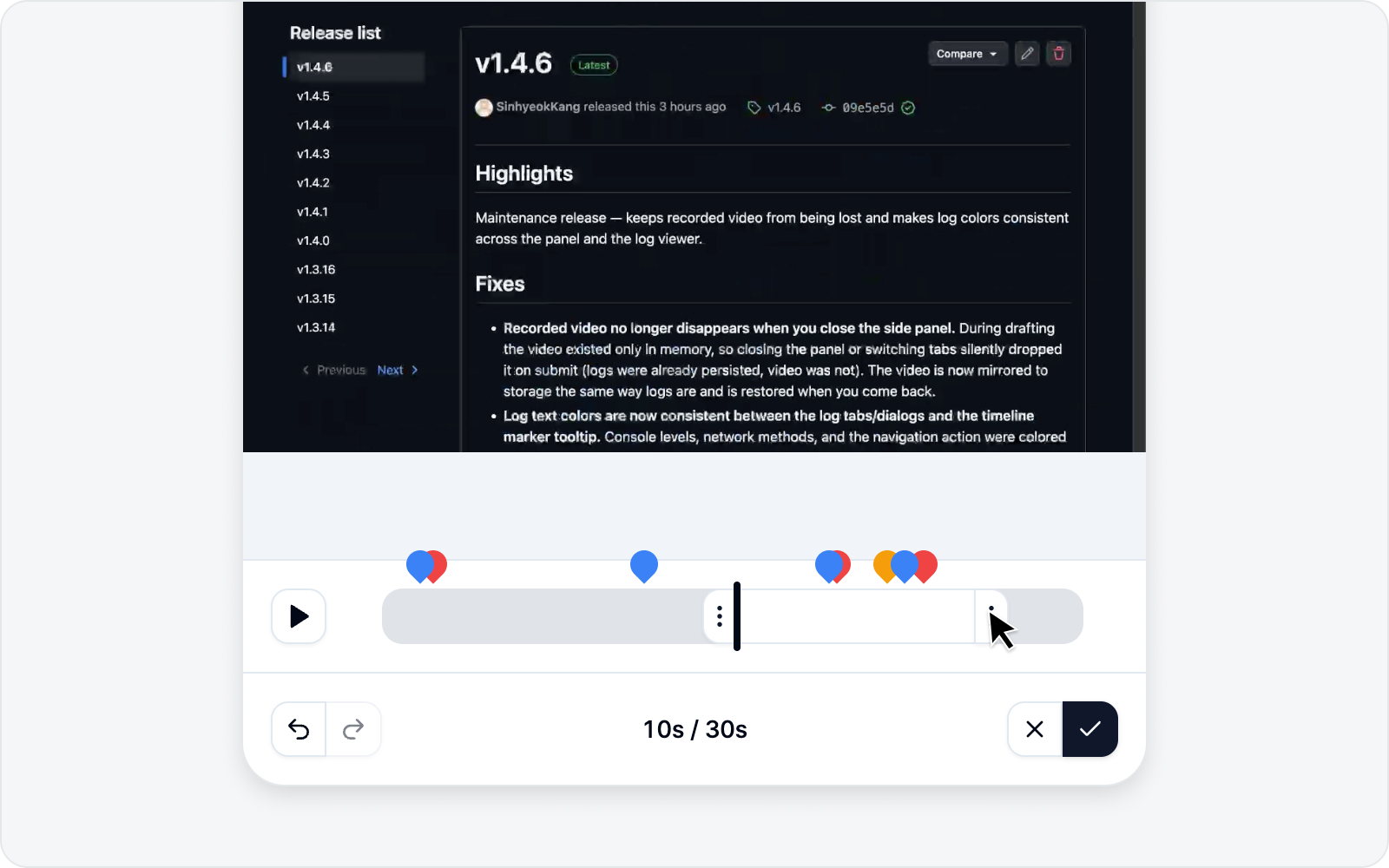 리플레이 구간 자르기
버그가 난 건 보통 30초 중 잠깐이죠. 영상이 만들어지면 이슈 초안 위로 자르기 화면이 자동으로 떠서, 앞뒤의 필요 없는 부분을 잘라내고 버그 순간만 남길 수 있습니다. 어렵지 않습니다 — 앞뒤를 잘라 버그 구간만 남겨 보세요.
이 화면은 30초 리플레이 전용이 아닙니다. 탭 녹화·화면 녹화를 멈췄을 때도 똑같이 뜨니, 30초 리플레이를 켜지 않으셔도 자르기는 그대로 쓰실 수 있습니다.
타임라인 양쪽 끝의 시작 지점·끝 지점 손잡이를 끌어 남길 구간을 정하고, 확정을 누르면 그 구간만 남도록 영상이 다시 만들어집니다. 함께 첨부되는 콘솔·네트워크·액션 로그도 같은 구간으로 좁혀지고요. 손잡이를 움직이면 잘려 나갈 로그가 로그 탭에서 흐릿하게 표시되니, 확정 전에 무엇이 빠지는지 미리 확인하실 수 있습니다.
화면 구성과 각 버튼의 자세한 설명은 실시간 녹화의 "구간 자르기"에 정리해 두었습니다. 두 캡처 방식이 완전히 같은 화면을 씁니다.
리플레이에서만 다른 점은 딱 하나입니다 — 손잡이를 건드리지 않고 그대로 확정하면 30초 전체가 그대로 유지됩니다.
자르기 화면은 캡처 직후 딱 한 번만 뜨고, 확정하면 원본은 정리됩니다. 자르기가 필요 없으면 그대로 확정만 누르면 됩니다. 이 캡처 자체를 그만두려면 녹화 폐기를 누르세요 — "녹화를 폐기할까요?" 확인을 거치면 처음 화면으로 돌아갑니다.
확정하면 이슈 초안으로 넘어갑니다. 이어지는 작성은 이슈 작성에서 안내해 드립니다.