
어노테이션
캡처한 이미지에 주석을 그려 버그 위치와 내용을 표시합니다. 화살표로 가리키고, 박스로 묶고, 글로 메모해 두면 받는 분이 한눈에 이해합니다. 복잡한 그림 도구가 아니니 걱정 마세요.
주석 추가·수정·제거
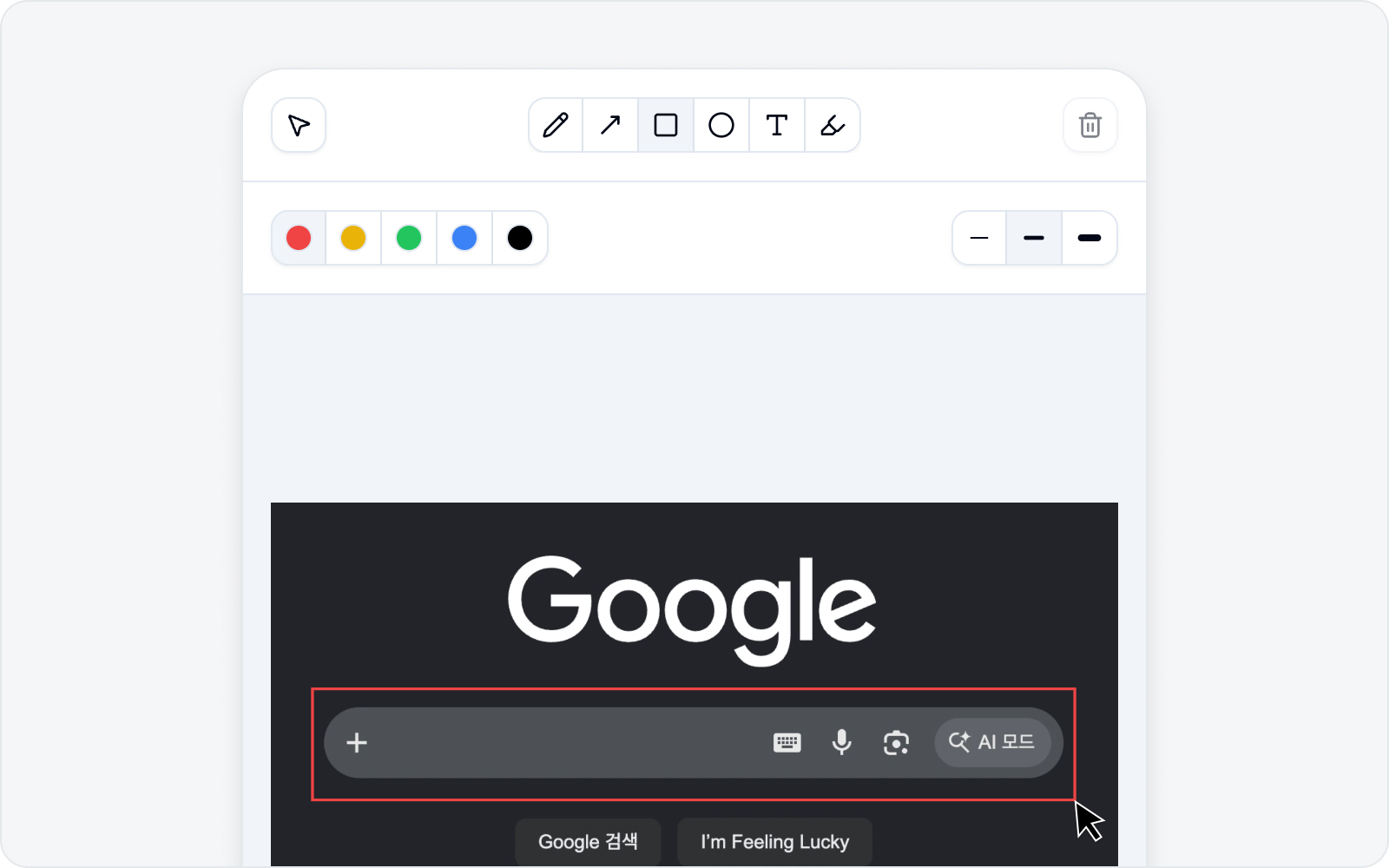 주석 편집
주석 편집
- 주석 추가 — 캡처 이미지 위에 주석 편집을 시작합니다.
- 주석 수정 — 이미 그린 주석을 다시 열어 고칩니다.
- 주석 제거 — 그린 주석을 지웁니다.
도구
주석 편집기에는 표시에 필요한 도구가 툴바에 모여 있습니다. BugShot이 직접 만든 툴바라 모두 한국어로 표시되니 영어를 몰라도 괜찮습니다. 원하는 도구를 고른 뒤 이미지 위에 그리면 됩니다.
- 선택 — 이미 그린 주석을 골라 위치·크기를 옮기거나 지웁니다. 그리는 도구가 아니라서, 선택 도구를 켜 두면 아래 색상·두께 줄은 잠깁니다.
- 펜 · 화살표 · 사각형 · 원 — 자유롭게 그리고, 가리키고, 묶고, 동그라미 칩니다. 선 두께를 얇게 · 보통 · 굵게 중에서 고를 수 있습니다.
- 텍스트 — 원하는 자리에 박스를 드래그한 뒤 그 안에 글을 적습니다. 글자 크기는 작게 · 보통 · 크게 중에서 고릅니다.
- 형광펜 — 영역을 형광색으로 칠해 강조합니다. 형광펜도 두께를 얇게 · 보통 · 굵게로 조절할 수 있습니다.
색상·두께는 그리기 도구를 고른 뒤 정합니다(선택 도구일 때는 잠겨 있습니다). 색상은 빨강 · 노랑 · 초록 · 파랑 · 검정 중에서 고릅니다. 그리다 실수해도 실행 취소 · 다시 실행으로 되돌리면 되고, 필요 없는 주석은 골라서 삭제할 수 있으니 편하게 그려 보세요.
확대·축소와 화면 이동
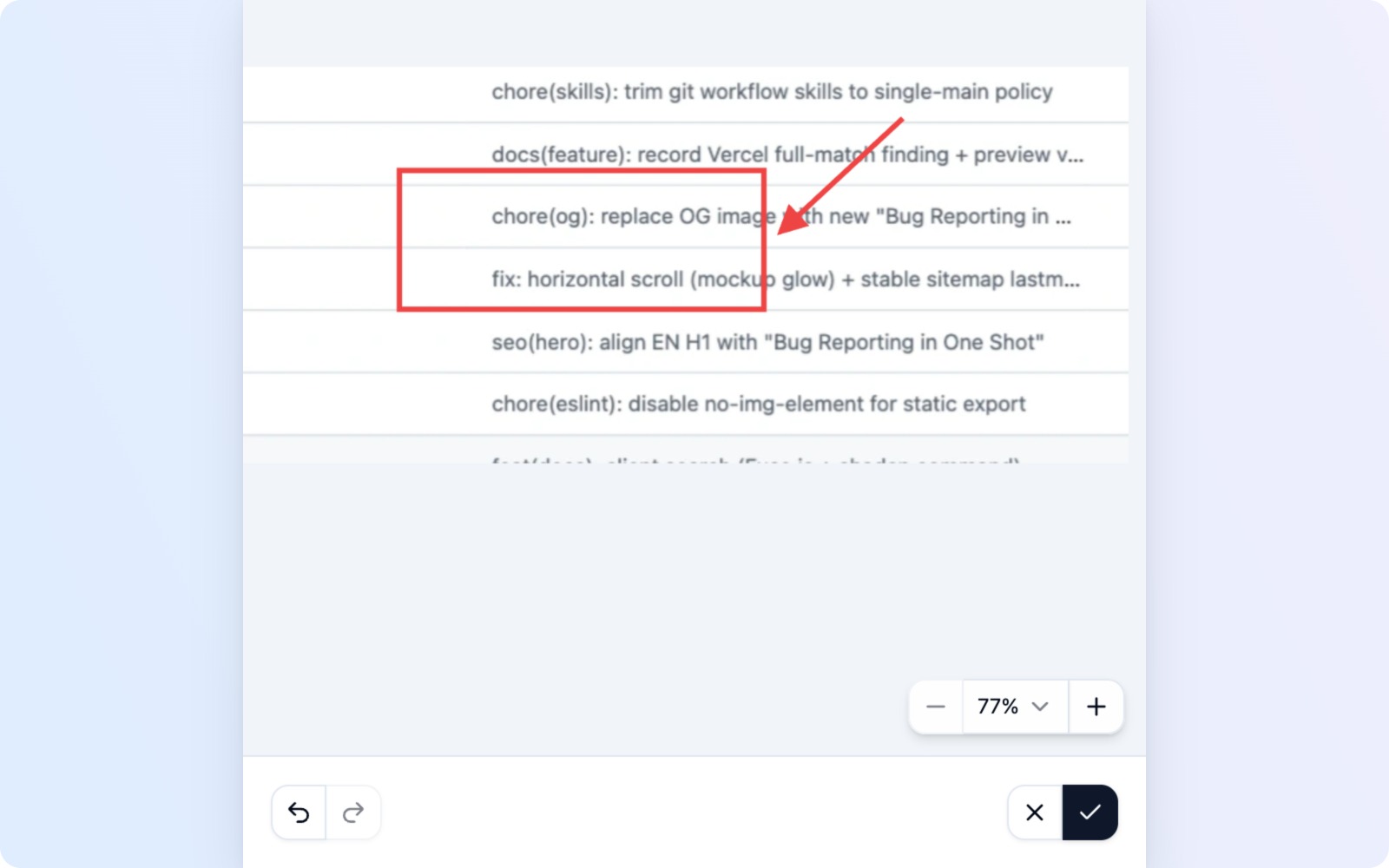 줌 컨트롤
줌 컨트롤
페이지 전체 캡처처럼 세로로 긴 이미지는 한 화면에 다 담으면 글씨가 보이지 않습니다. 캔버스 아래쪽 배율 컨트롤로 원하는 만큼 키워서 주석을 정확한 자리에 찍으세요.
- 확대 · 축소 —
+·−버튼으로 한 단계씩 키우거나 줄입니다. 지금 화면 가운데에 보이는 지점을 중심으로 확대되니, 보고 싶은 곳을 가운데 두고 누르면 됩니다. - 배율 목록 — 가운데 숫자를 누르면 목록이 열립니다. 너비 맞춤(폭에 딱 맞는 기본 배율) · 이미지 전체(세로까지 한눈에 보기) · 50% ~ 400%에서 고릅니다.
- 너비 맞춤 버튼 — 배율을 건드리면 캔버스 왼쪽 아래에 나타납니다. 누르면 처음 배율로 한 번에 돌아옵니다.
주석 편집기는 선택 도구가 켜진 채로 열립니다. 이미지가 화면 밖으로 넘칠 때 빈 곳을 잡아 끌면 화면이 이동합니다(커서가 손 모양으로 바뀝니다). 그린 주석 위를 끌면 그 주석이 움직이니, 둘이 섞일 일은 없습니다. 마우스 없이도 캔버스에 초점을 맞춘 뒤 화살표 키로 움직일 수 있습니다.
그리는 도중에도 배율은 언제든 바꿀 수 있습니다. 다만 배율을 건드리면 그리기 도구가 자동으로 해제되고 선택 도구로 돌아갑니다 — 보기를 조정한 뒤 도구를 다시 고르면 됩니다.
확대·축소는 보기 배율일 뿐입니다. 완료한 이미지는 언제나 원본 해상도 그대로 첨부되니 마음껏 키워서 그리셔도 됩니다.
완료
다 그렸으면 주석 완료를 눌러 이미지를 확정합니다. 주석이 입혀진 스크린샷이 이슈에 첨부됩니다. 마음에 들지 않으면 취소로 빠져나와도 됩니다.
이어지는 이슈 작성은 이슈 작성에서 안내해 드립니다.