
빠른 시작
처음이라도 걱정 마세요. 설치부터 첫 이슈 제출까지 5분이면 충분합니다. 아래 흐름을 한 번만 천천히 따라 해 보시면, 그다음부터는 손에 익습니다.
1. 설치하기
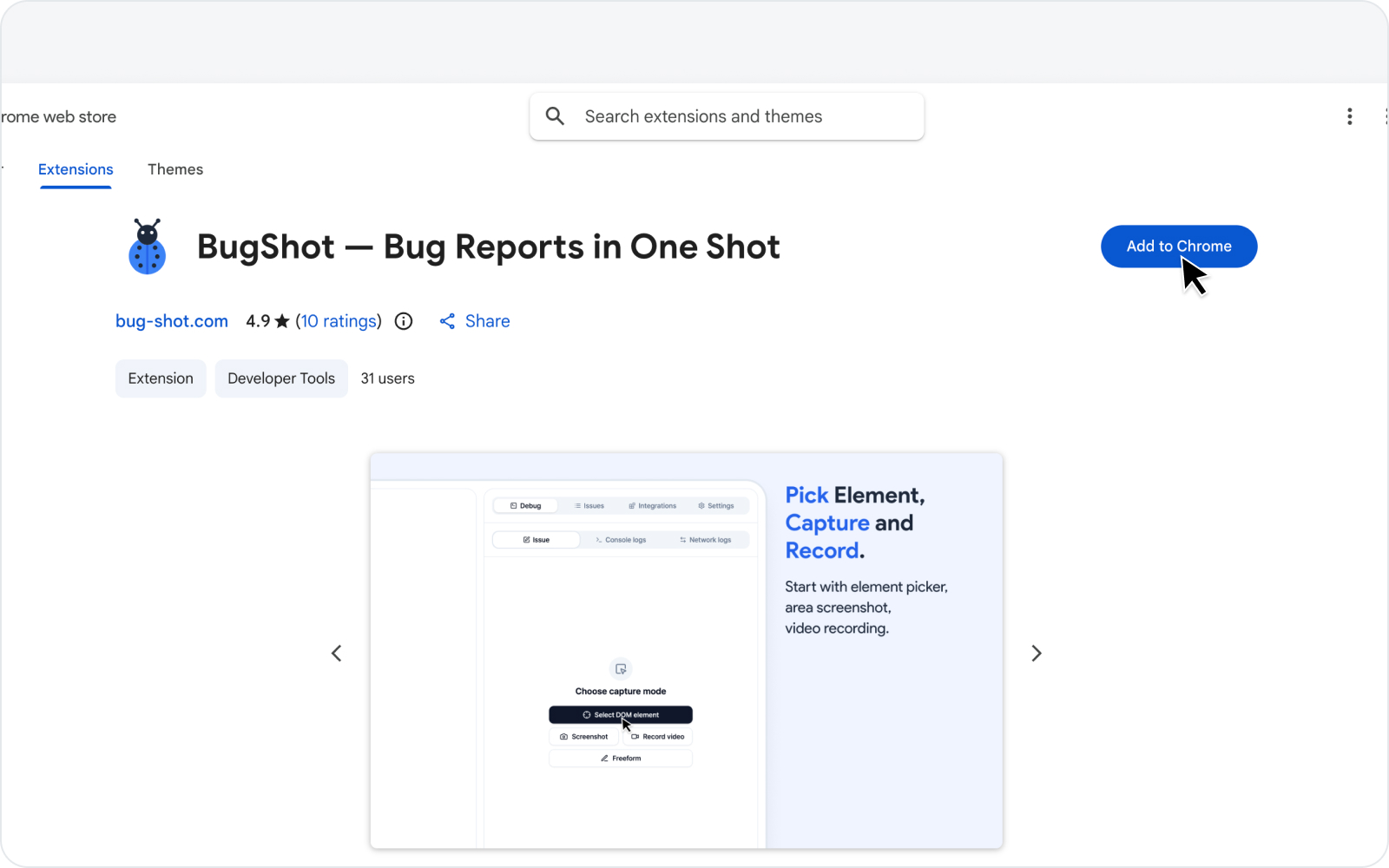 Chrome 웹스토어 설치 화면
Chrome 웹스토어에서 BugShot을 설치합니다. 설치하면 툴바에 BugShot 아이콘이 생깁니다.
2. 사이드패널 열기
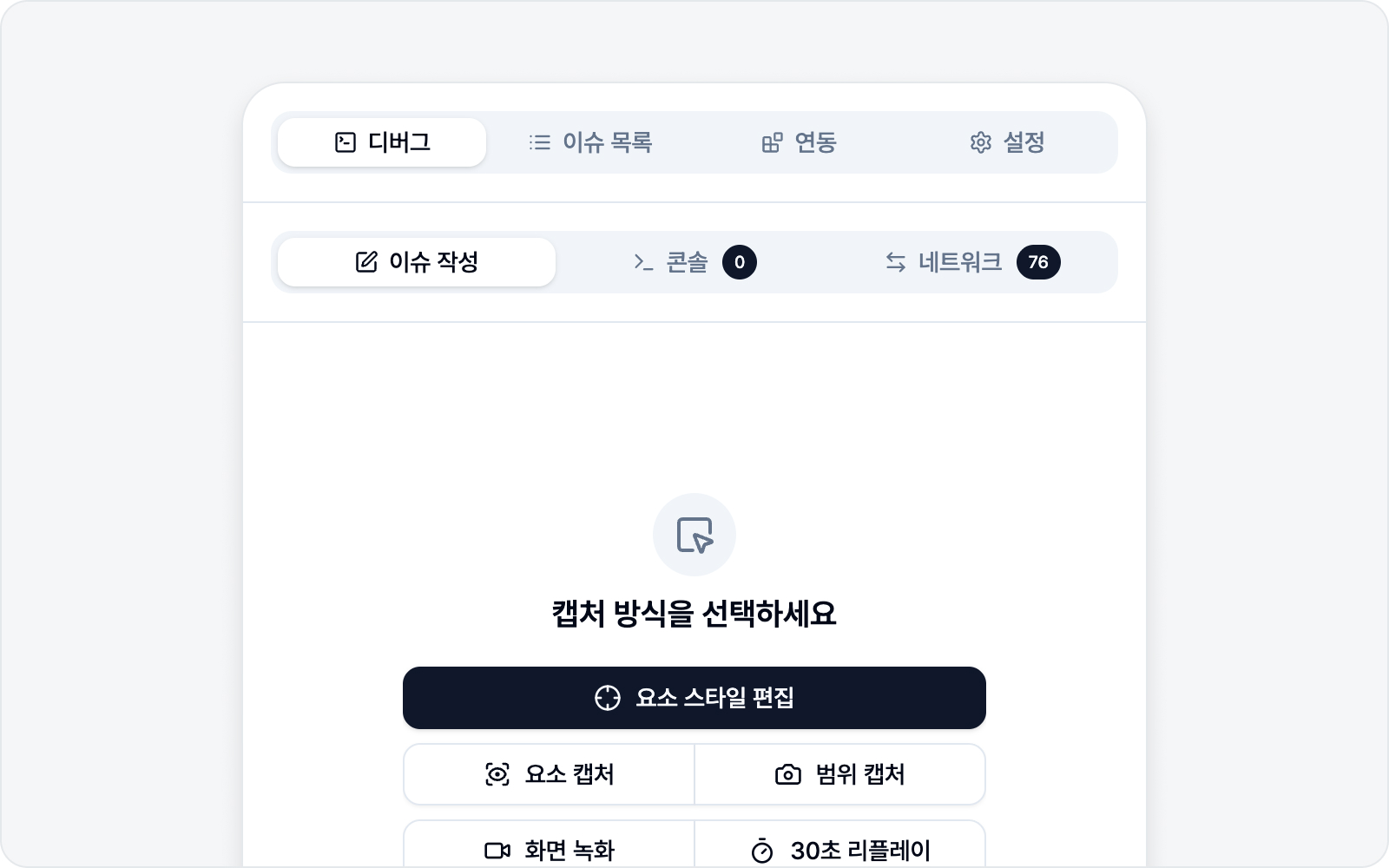 사이드패널이 열린 모습
툴바의 BugShot 아이콘을 클릭하거나, 단축키 Cmd/Ctrl+Shift+E를 누르면 사이드패널이 열립니다.
혹시 단축키가 안 먹는다면, OS나 다른 확장과 겹쳐서 배정이 안 된 걸 수 있습니다. 그럴 땐 툴바 아이콘으로 열면 됩니다.
설치 직후라면 지금 보고 계신 화면이 Chrome 웹스토어일 텐데, 여기선 캡처가 안 돼서 패널이 "이 페이지에서는 캡처할 수 없습니다"라고 알려드립니다. 정상입니다 — 아래 3번(플랫폼 연결)은 이 화면에서도 그대로 하실 수 있고, 캡처할 페이지로 이동하면 패널이 알아서 바뀝니다.
3. 플랫폼 연결하기
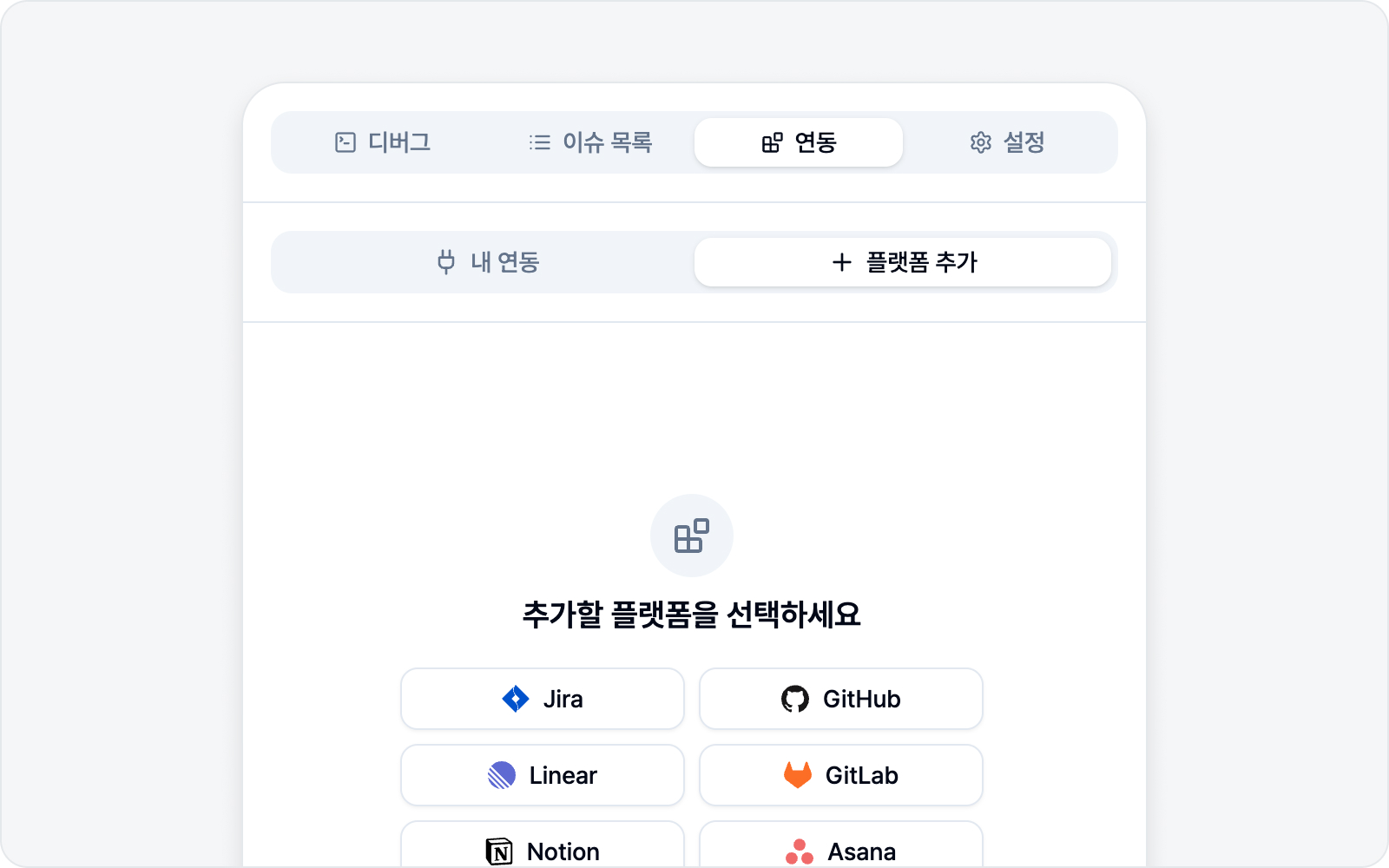 연동 탭에서 플랫폼 연결
이슈를 보내려면 플랫폼이 하나는 연결되어 있어야 합니다. 연동 탭에서 Jira·GitHub·Linear·Notion·GitLab·Asana·ClickUp 중 하나만 연결하면 됩니다(Slack이나 직접 만든 서버로 보내는 Custom Webhook도 됩니다). 자세한 방법은 플랫폼 연동에서 차근차근 안내해 드립니다.
지금 연결하기 번거로우시면 건너뛰셔도 괜찮습니다. 캡처하고 초안을 쓰는 것까지는 그대로 되고, 제출할 때가 되면 화면 아래 배너가 여기로 안내해 드립니다.
4. 캡처하기
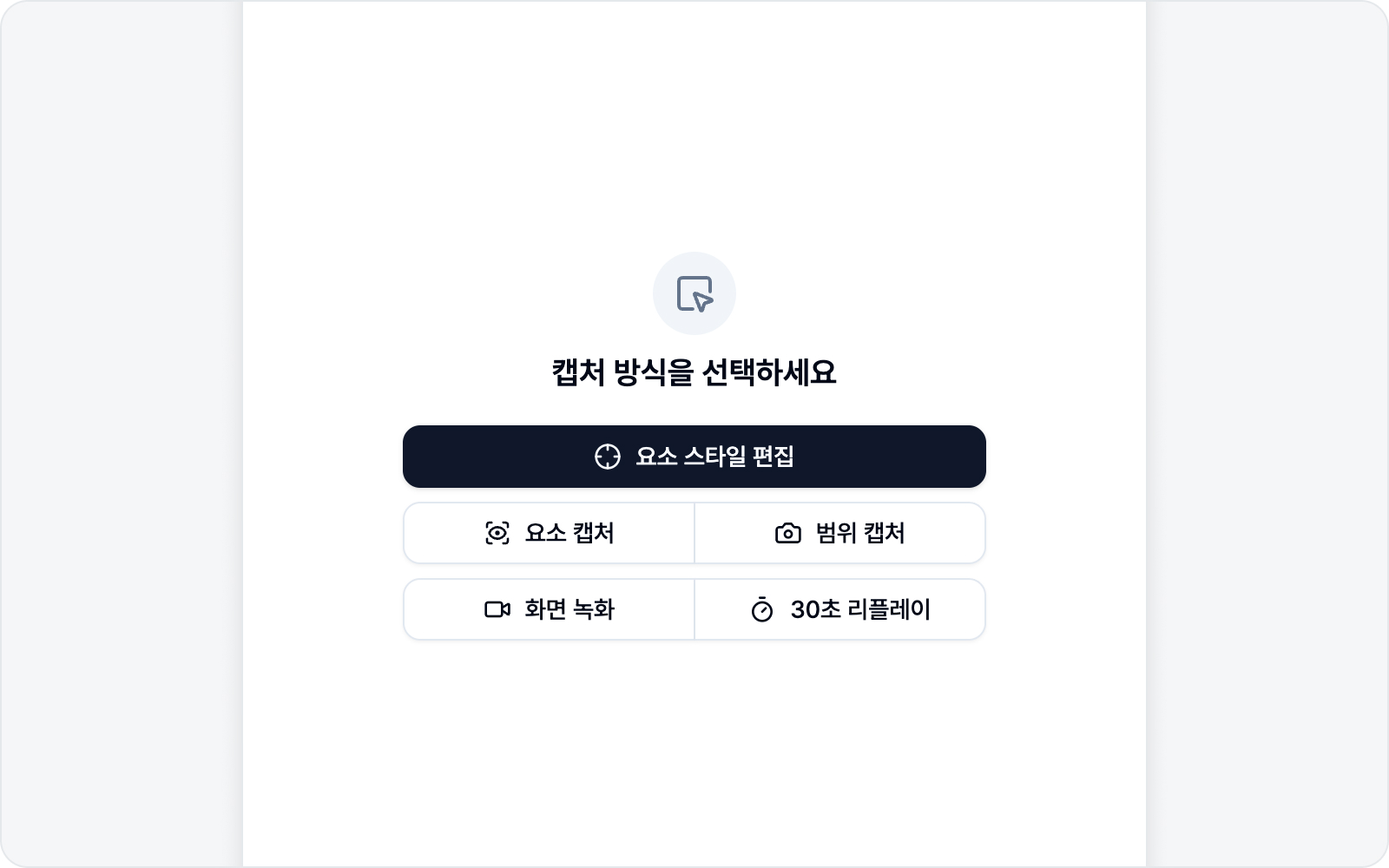 캡처 모드 선택
디버그 탭에서 캡처 모드를 고릅니다.
- 요소 스타일 편집 — 요소를 골라 스타일을 고친 뒤 before/after로 리포트.
- 요소 캡처 — 요소를 클릭하면 그 요소만 잘라 스크린샷으로.
- 스크린샷 — 영역을 드래그하거나, 보이는 화면 전체·스크롤을 포함한 페이지 전체를 한 번에 캡처하고 주석으로 표시.
- 화면 녹화 — 동작을 영상으로 녹화.
뭘 골라야 할지 망설여진다면, 처음에는 스크린샷이 가장 간단합니다.
5. 본문 작성하기
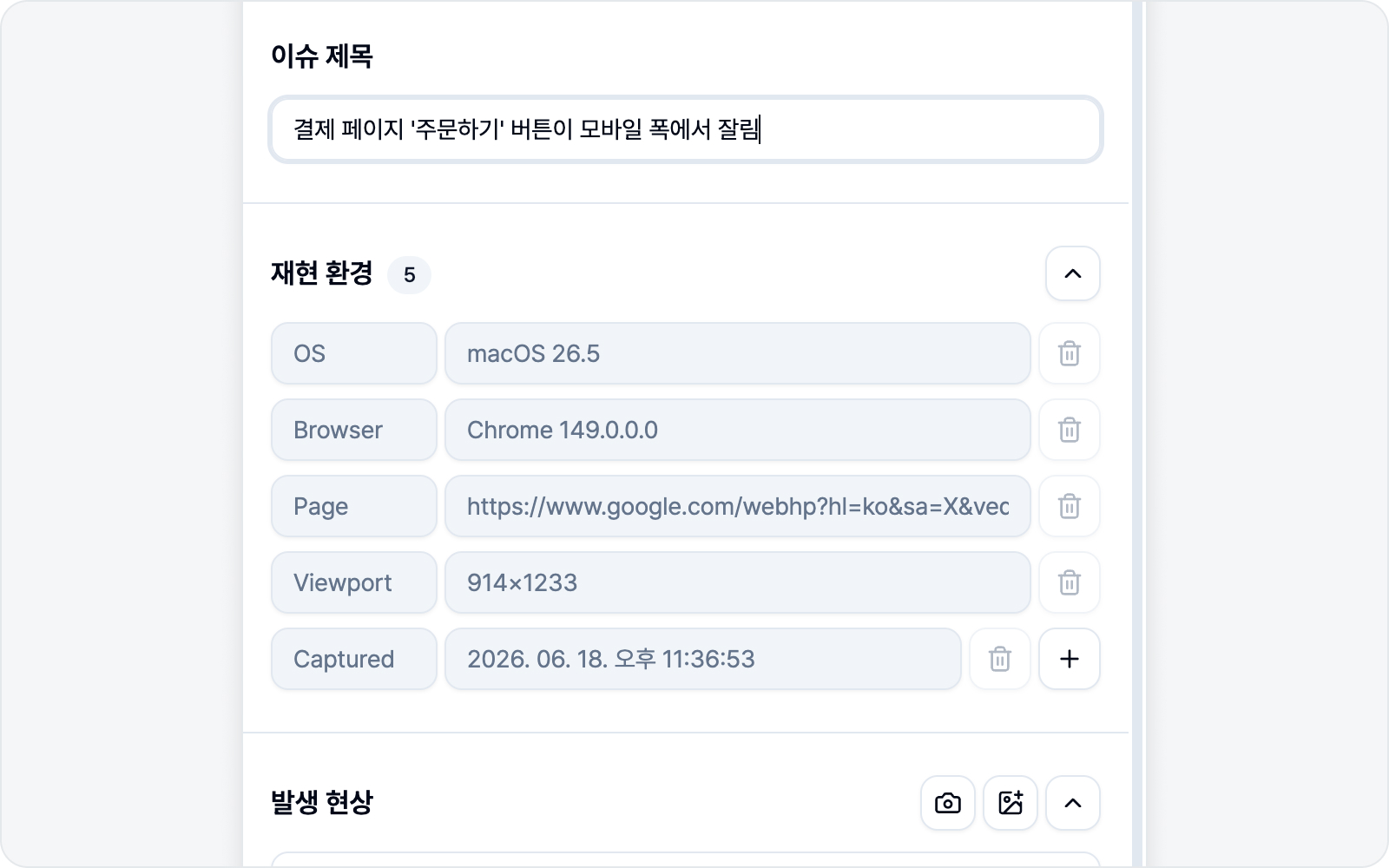 이슈 초안 작성
캡처하면 이슈 초안 화면으로 넘어갑니다. 제목과 발생 현상·재현 과정·기대 결과를 적으면 되는데, 재현 환경(OS·브라우저·URL 등)은 알아서 채워지니 신경 쓰지 않으셔도 됩니다.
6. 제출하기
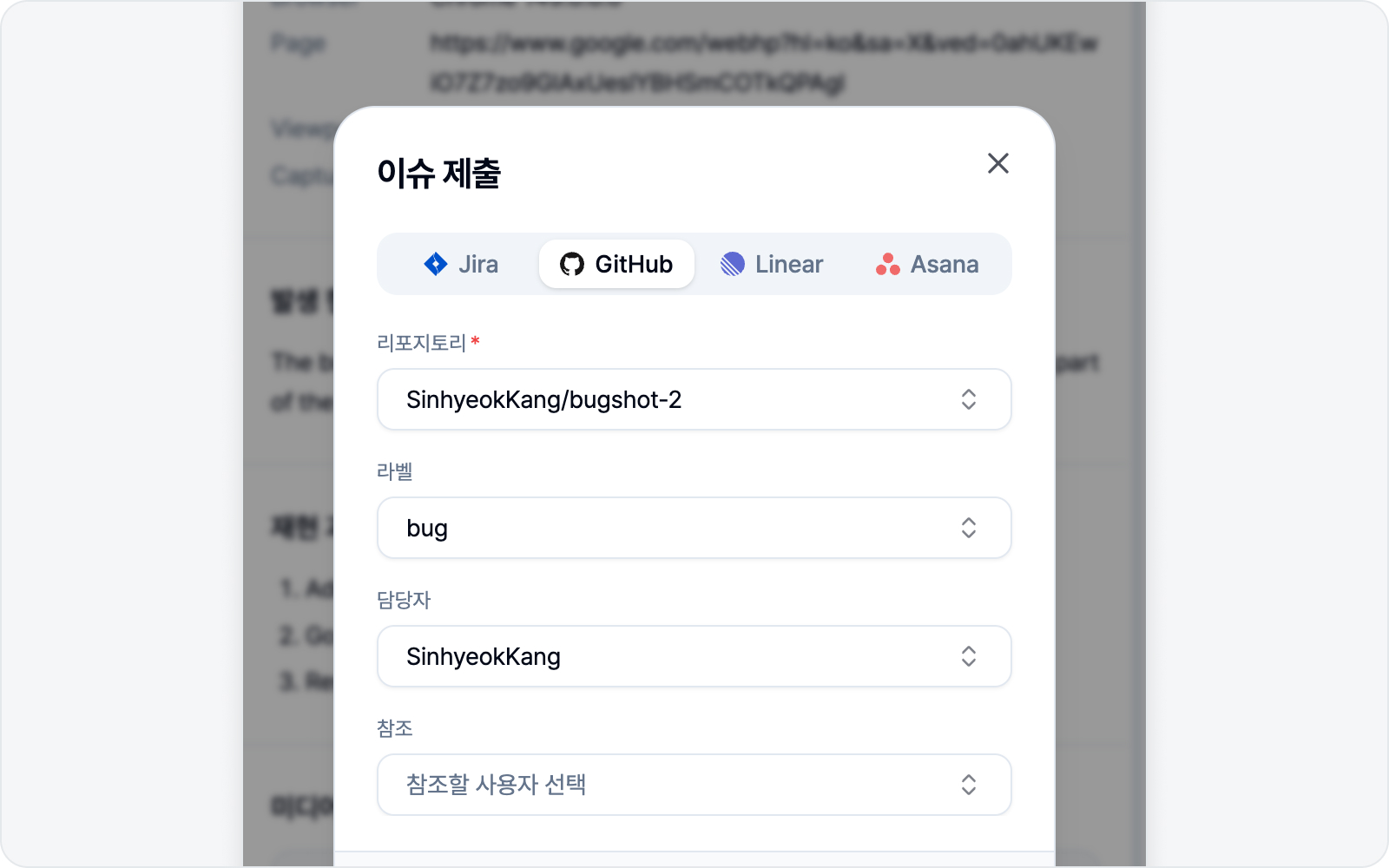 이슈 제출 완료
미리보기로 본문을 한 번 확인하고, 연결한 플랫폼의 필드(프로젝트·담당자 등)를 채운 뒤 이슈 제출을 누르면 끝입니다. 등록된 이슈 링크가 바로 표시됩니다.
각 단계의 자세한 내용이 궁금하시면 요소 선택 & 스타일링, 스크린샷 캡처, 녹화 섹션에서 이어집니다.